
ステップアップ特集
🔊 音の整え方
マイクを買ったら「整音」しよう
いいマイクを買ったのに、なんか音がイマイチ……? 配信の音質はマイクの値段より設定で決まります。OBSだけでできる「聞きやすい声」の作り方を解説します。
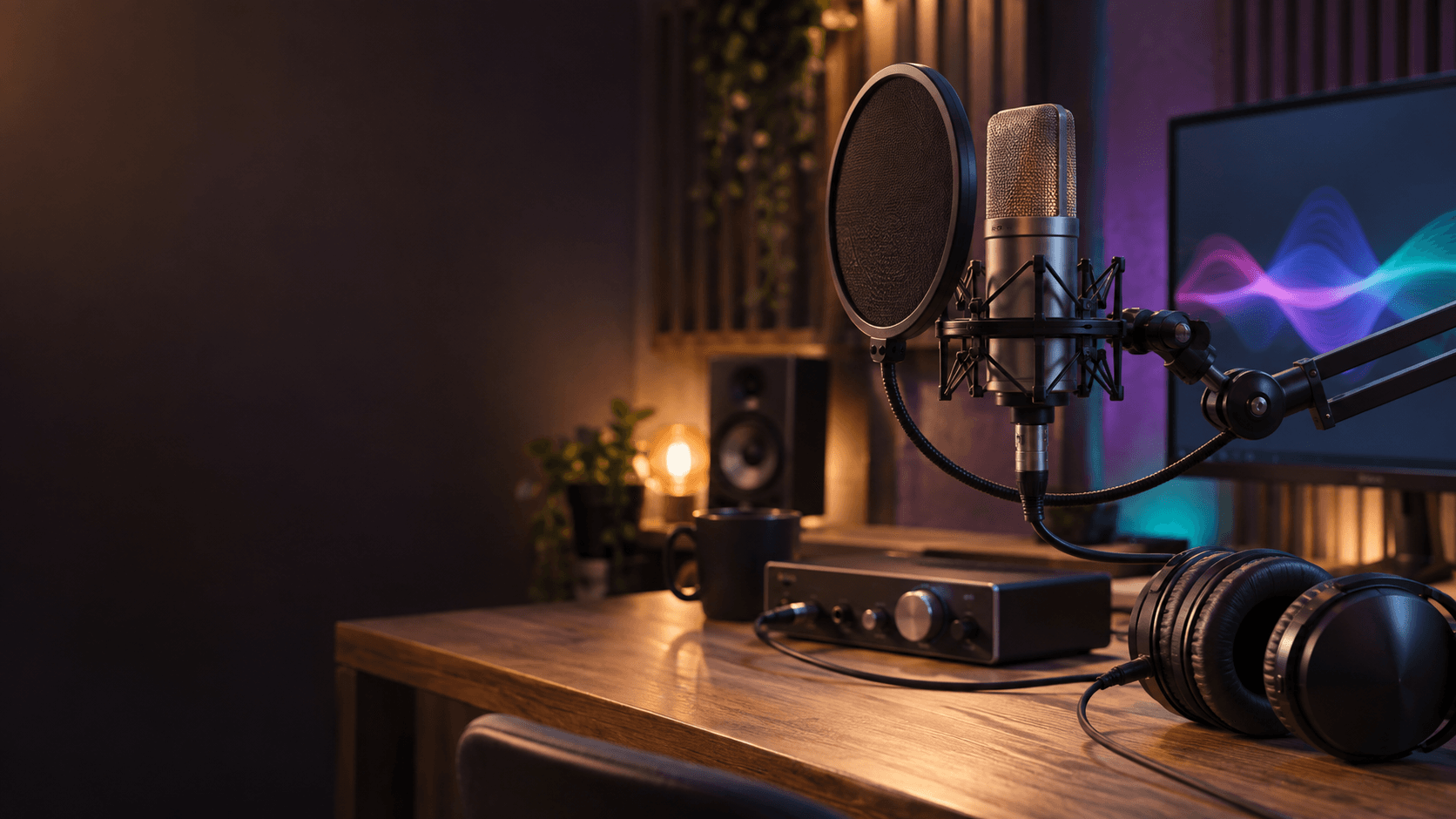
音質=マイク×環境×設定。設定はタダで改善できる
視聴者が配信から離脱する理由で、映像の粗さより先に来るのが「音の聞きづらさ」です。声が小さい、ノイズがザーザー言っている、急に音が割れる——これらの多くはマイクを買い替えなくても、置き方とOBSのフィルター設定だけで直せます。まだマイク選びの段階なら マイク特集を先にどうぞ。この記事は「買った後」のための記事です。
🎙️ まず物理から:フィルターより効く3つの基本
ソフトで消せるノイズには限界がある。マイクに入る前の音を良くするのが先。
| 基本 | やること |
|---|---|
| 距離と角度 | 口からこぶし1〜2個分(10〜20cm)を目安に。マイクは口の正面よりやや斜めに向けると、息が直撃せず「ボフッ」というポップノイズが減る。ポップガードがあればなお良し |
| ノイズ源を切る | エアコン・扇風機の風がマイクに当たっていないか、PCのファンの真横に置いていないかを確認。キーボード音が入るなら、マイクとキーボードの間に距離を取るかマイクアームで浮かせる |
| 入力ゲイン | マイク本体やオーディオインターフェイスのゲインつまみは「普通に話してOBSのメーターが黄色に届く」程度に。小さすぎる入力をあとから増幅するとノイズも一緒に大きくなる |
🎚️ OBSフィルター4点セット:順番が命
OBSの音声ミキサーでマイクの「⋮」→「フィルタ」から追加します。フィルターは上から順に適用されるので、並び順そのものが設定です。基本はこの順番:
| フィルター | 役割 | 設定の目安 |
|---|---|---|
| ①ノイズ抑制 | 「サー」というホワイトノイズや環境音を消す | 方式はRNNoise(AI方式)でOK。効きすぎて声がロボっぽくなったらSpeexに切替 |
| ②ノイズゲート | 話していない間のマイクを自動でミュート(キーボード音対策) | 閉鎖閾値を「無言時のメーターより少し上」に。声の頭が切れるなら閾値を下げる。不要なら入れなくてもいい |
| ③コンプレッサー | 大声と小声の差をならして聞きやすくする(一番効果を実感しやすい) | 比率4:1・閾値-18dB前後から。潰れた感じがしたら閾値を上げる |
| ④リミッター | 叫んだときの音割れを最後の砦として防ぐ | 閾値-3dB前後。基本入れっぱなしでOK |
根拠: OBS公式ナレッジベース「Filters Guide」(各フィルターの公式解説・英語)
数値はあくまで出発点。正解は「自分の声・部屋・マイク」ごとに違うので、次のSTEPの方法で自分の耳で確かめながら微調整するのが整音の本体です。
👂 自分の声を自分で聞く:モニタリングと適正音量
整音した声は必ず自分の耳で確認します。OBSの「オーディオの詳細プロパティ」でマイクの音声モニタリングを「モニターのみ(出力はミュート)」にすると、ヘッドホンで自分の声がリアルタイムに聞けます(確認が終わったら「モニターオフ」に戻すのを忘れずに)。音量の目安は、普通に話して音量メーターが黄色ゾーン(-20〜-10dB あたり)で振れて、叫んでも赤に張り付かないこと。緑の下の方でチョロチョロ動くだけなら小さすぎ、常に赤なら割れています。
BGMは声より必ず小さく。目安はBGMのメーターが声の半分以下。「声は聞こえるけどBGMうるさい」は初心者配信で一番多い指摘です。BGMとゲーム音とマイクは別々の音源としてミキサーに並べて、それぞれ音量を調整できる状態にしておきましょう。
📼 仕上げ:テスト録画→スマホで聞く
最後に3分だけテスト録画して、普段の声・小声・笑い声・キーボードを打つ音を一通り入れてみます。それを再生して「ノイズは消えたか」「音量は安定したか」を確認。できればスマホのスピーカーでも聞いてみるのがおすすめです——視聴者の多くはスマホで見ているので、それが本番の音です。一度セットが決まればフィルター設定は使い回せるので、この30分の投資で今後の全配信の音が良くなります。マイクをこれから強化したい人は オーディオインターフェイス特集へどうぞ。