
配信のグレードアップをしよう!
🧑🎨 VRoid
VRoid制作のコツ
無料の3Dアバター作成ソフト「VRoid Studio」を、もっと“それっぽく”仕上げるためのコツを、Note・ブログ・動画から分野別にまとめました。作ったあと動かすところまで導線つき。
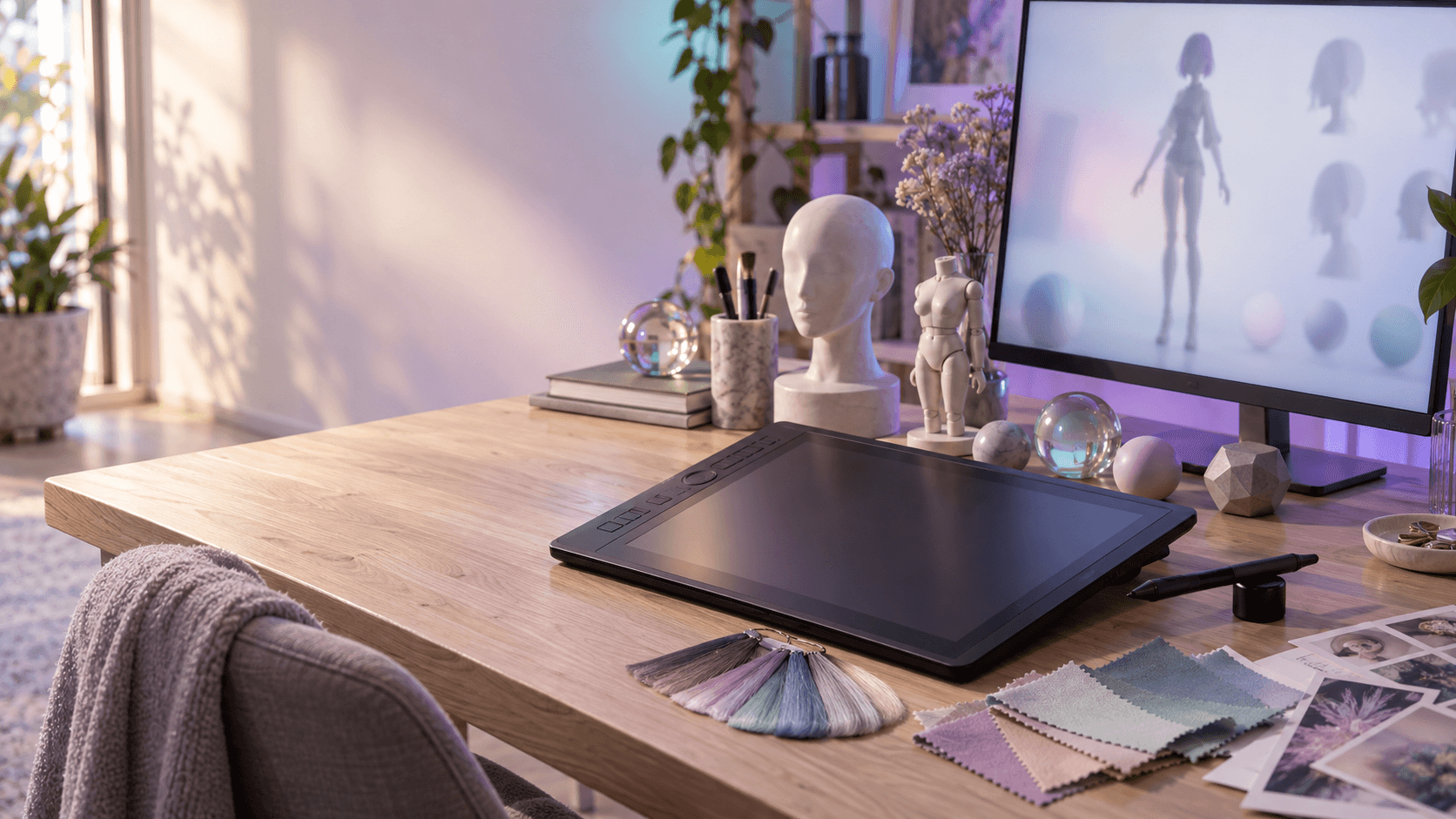
VRoidの作り方は「顔→髪→体→服→テクスチャ→表情→書き出し」
VRoid Studioは、パラメータとお絵かき機能でオリジナルの3Dキャラ(VRM)を作れる無料ソフト。作り込みは①顔 → ②髪 → ③体型 → ④服 → ⑤テクスチャ描き込み → ⑥表情 → ⑦VRM書き出しの順に進めると迷いません。まずは公式チュートリアルで全体像をつかみ、こだわりたい分野を下の記事・動画で深掘りしましょう。
この記事は他サイトの解説(Note・ブログ・YouTube)へのリンク集です。作ったアバターを動かす方法は最後の「動かすなら?」へ。
基本チュートリアル:ケモミミのキャラクターを作ろう!
VRoidプロジェクト公式
プリセットから顔・髪・体型・衣装まで一通り作る基本フロー。まずはこれで全体像を。
公式・無料【初心者向け】VRoid Studioの使い方
くろくまそふと
かわいい女の子モデルを一から丁寧に。顔プリセットの微調整〜衣装まで文章でじっくり。
無料で読める超基本!VRoid Studioの使い方と画面構成【講座】
赤羽根衣装店
起動後の画面構成と各パネルの役割。「どこに何がある?」の最初のつまずきを解消。
無料で見られるしぱ流 VRoid完全解説note
しぱ
顔・髪・衣装・ボーン設定まで一通りカバーの網羅記事。辞書的に使える。
無料で読める顔・フェイスを“いかにもVRoid”から抜け出す
プリセットのままだと似た顔になりがち。パラメータ+テクスチャで印象を自分好みに。
体型・プロポーションを整える
身長や体型のパラメータのクセを知ると、狙った見た目に近づけやすい。
髪型をつくる(プロシージャル/手描きヘア)
髪はVRoidの見せ場。毛束の考え方・揺れもの・テクスチャで一気に差がつく。
テクスチャ・お絵かき機能で描き込む
VRoid最大の武器がテクスチャ編集。塗り・レイヤー・小物の描き込みで“自分の絵柄”に。
服・衣装をデザインする
テンプレ選びとテクスチャで、着せ替え以上のオリジナル衣装に。
表情をつくる
配信で映えるのは表情。喜怒哀楽やウインクを自分好みに設定。
🎉 VRMができたら、動かしてみよう!
VRoidで書き出したVRMは、トラッキングソフトに読み込めば、あなたのアバターとして動きます。当サイトのおすすめは、無料で高機能な3D VTuberソフト Warudo(ワルド)。導入・配信画面づくり・ライブ演出まで、記事でまるごとサポートしています。まずは「取り込み完全手順」から。