
🛠️
Youtube,Twitch対応 カスタムコメントCSS / ふきだし(アサヒナピピ|BOOTH)
コメント欄CSSOBSYouTubeTwitch配信画面スーパーチャットBOOTHコメントCSSメンバーシップ有料
✨ このツールでできること
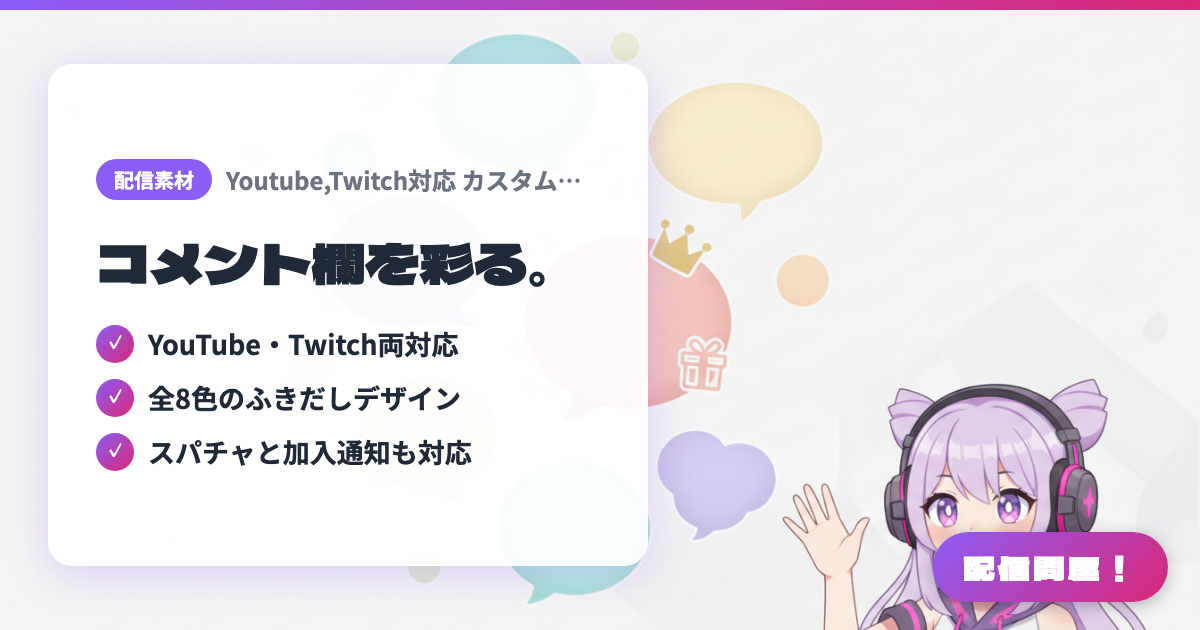
- ✓ YouTube・Twitch両対応
- ✓ 全8色のふきだしデザイン
- ✓ スパチャと加入通知も対応
🖼️ スクリーンショット
📖 Youtube,Twitch対応 カスタムコメントCSS / ふきだし(アサヒナピピ|BOOTH)とは?
OBSのブラウザソースに追加したYouTube・Twitchのチャット表示に貼り、コメント欄をふきだし風にできるCSS素材。全8色で、通常コメントに加えYouTubeのスーパーチャットとメンバーシップ加入通知の見た目も変わる。YouTube用・Twitch用のCSSを同梱。300円、収益化済みチャンネルでも使え、再配布・販売・譲渡は不可。
💡 こんな時に使う
YouTubeの雑談配信で画面横に置いたコメント欄をふきだし風にして、立ち絵や配信画面の色味と合わせたい時に。スーパーチャットやメンバーシップ加入通知も同じデザインで表示されるので、記念配信や歌枠でお礼を伝える場面が映える。Twitch用のCSSも同梱されているため、両方のプラットフォームで配信する人がコメント欄の見た目を統一したい時にも向く。
📋 基本情報
| 価格 | 有料 |
| 対応OS | Windows / Mac(OBS Studioのブラウザソースで利用) |
| 開発者 | アサヒナピピ |
| 最終更新 | 2026年9月 |
🚀 使い方
- ステップ1: 購入前に、YouTubeまたはTwitchのチャットをOBSのブラウザソースで表示できるか、作者が配布する無料サンプルCSS(fukidashi-css.com)が正しく反映されるかを確認しておく
- ステップ2: BOOTHで購入してZIPをダウンロードし、解凍する。中にはYouTube用とTwitch用のコメントCSS(TXTファイル)が入っている
- ステップ3: 使いたい色(ピンク・グレー・パープル・ベージュ・ライトブルー・オレンジ・ブルー・レッド)のTXTを開いて中身をすべてコピーし、コメント欄を表示しているOBSのブラウザソースのプロパティで「カスタムCSS」欄に貼り付ける
- ステップ4: ブラウザソースを右クリックし、「ブレンド方法」→「sRGBオフ」にチェックを入れる
- ステップ5: 配信画面に合わせて位置と大きさを調整する(推奨幅360px)。コメントが映らない・CSSが効かない場合は、商品ページにある作者の「コメントCSS導入ガイド」の手順を確認する
🎉 おすすめポイント・コメント
このツールのおすすめポイントは?
✏️ ひとことコメント(任意・最大200文字)
0/200
👤 クリエイター
🎨
アサヒナピピ
x.com →