
🛠️
✨ このツールでできること
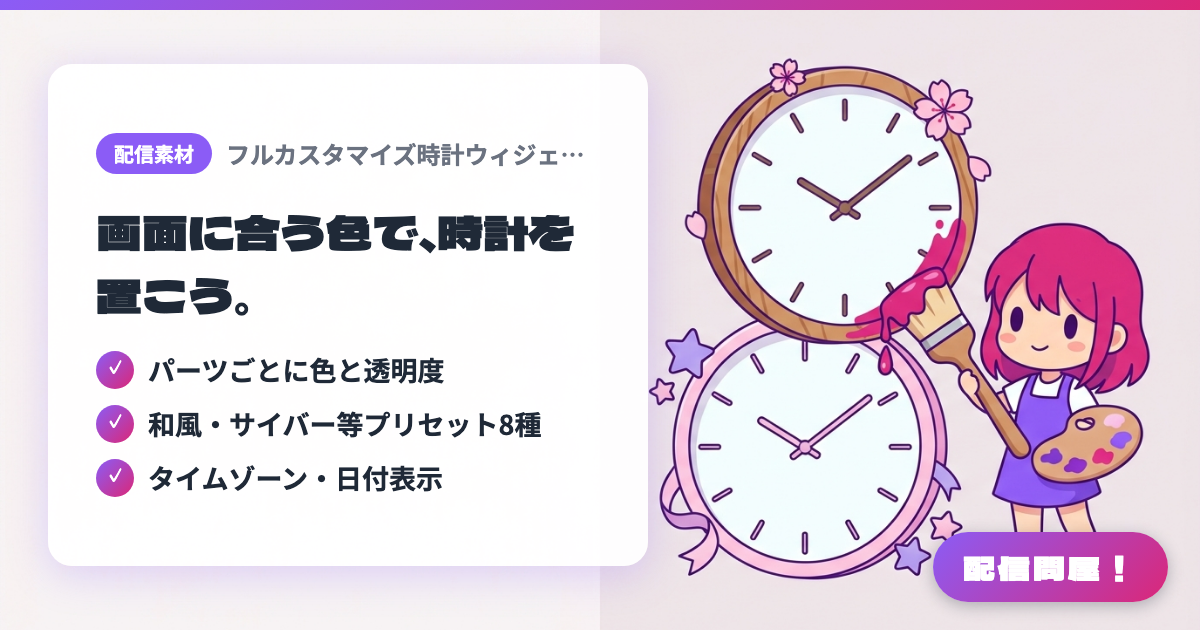
- ✓ パーツごとに色と透明度
- ✓ 和風・サイバー等プリセット8種
- ✓ タイムゾーン・日付表示
🖼️ スクリーンショット
📖 フルカスタマイズ時計ウィジェット(Naku|BOOTH)とは?
OBSのブラウザソースで配信画面に置けるアナログ時計ウィジェット。フレーム・文字盤・針・目盛りの色と透明度をパーツごとに調整でき、フォント6種、フラット/サイバー/和風/ゆめかわ等のプリセット8種、タイムゾーン、日付・デジタル表示、24/12時間表記、秒針のスムーズ/ステップ切替に対応。BOOTHで通常版100円、EX版500円(アニメ表現4種・背景画像・十二支目盛り)。タイマー機能は無し。Windows/macOS、法人の配信利用も可。
💡 こんな時に使う
作業配信や雑談配信で、配信画面の雰囲気に合わせた色・デザインの時計を常時表示し、視聴者と時間感覚を共有したいとき。海外の視聴者が多いチャンネルでJST・UTC・ESTなどのタイムゾーン表示を添え、配信時刻を分かりやすく伝えたいとき。和風やサイバーなど世界観に合わせて画面の小物をそろえたいときにも向く。
📋 基本情報
| 価格 | 有料 |
| 対応OS | Windows / Mac(OBS Studio) |
| 開発者 | Naku |
| 最終更新 | 2026年10月 |
🚀 使い方
- ステップ1: BOOTHで購入したZIPを解凍し、OBSの「ソース」の「+」から「ブラウザ」を追加(HTMLファイルをOBS画面へドラッグ&ドロップしても可)
- ステップ2: 「ローカルファイル」にチェックを入れ、通常版はclock.html、EX版はclock_ex.htmlを指定し、幅・高さを配信画面の解像度に合わせる
- ステップ3: プロパティ下部の「表示されていないときにソースをシャットダウンする」「シーンがアクティブになったときにブラウザの表示を更新する」に必ずチェック
- ステップ4: ソースを右クリックして「対話」を開き、時計をダブルクリックまたは「⚙️ 設定を開く」から色・フォント・プリセット・タイムゾーンを調整
- ステップ5: 設定はローカルストレージに自動保存されるのでパネルを閉じ、時計を画面の隅に配置・縮小する
🎉 おすすめポイント・コメント
このツールのおすすめポイントは?
✏️ ひとことコメント(任意・最大200文字)
0/200
👤 クリエイター
🎨
Naku
naku9.booth.pm →