
🛠️
✨ このツールでできること
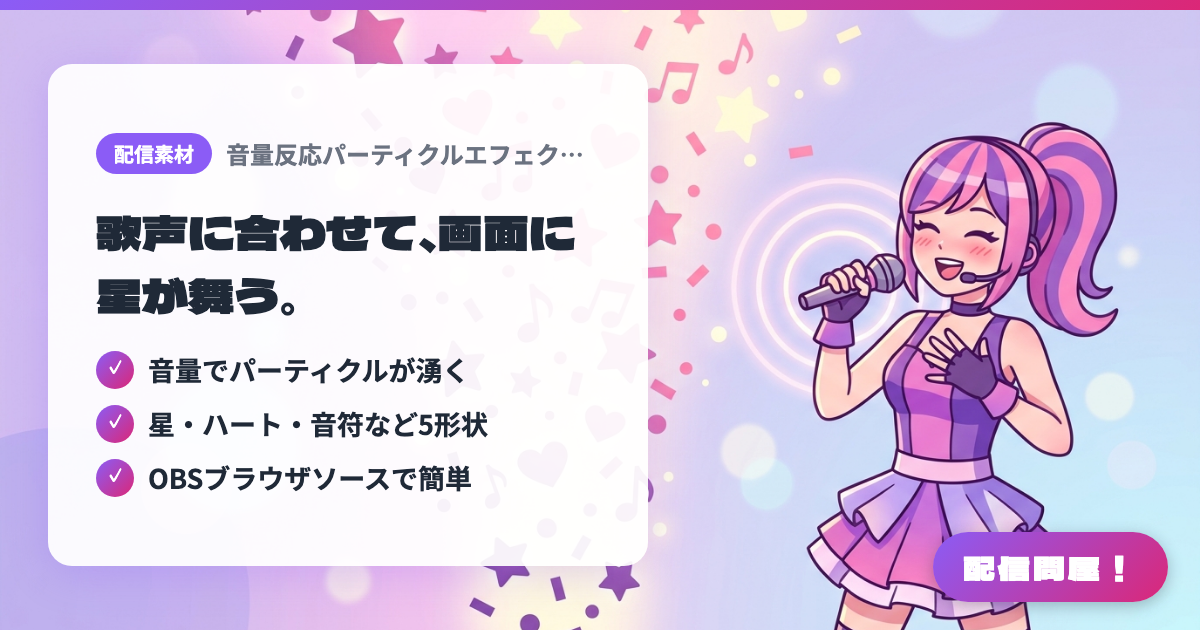
- ✓ 音量でパーティクルが湧く
- ✓ 星・ハート・音符など5形状
- ✓ OBSブラウザソースで簡単
🖼️ スクリーンショット
📖 音量反応パーティクルエフェクト(Naku|BOOTH)とは?
OBSのブラウザソースとして読み込むと、マイク・Discord通話・ゲーム音の音量に応じて画面下からパーティクルが湧き上がる演出ウィジェット。大きな声ほど粒子が増え、形状5種(丸/星/ハート/音符/紙吹雪)・質感3種(グロウ/ガラス/ベタ塗り)・配色を内蔵設定パネルで変更できる。マイク自動キャリブレーション付き。BOOTHで500円、OBS Studio v28以降(Windows/macOS)、OBS WebSocketの接続設定とネット接続が必要。収益化配信を含め個人・法人とも利用可。
💡 こんな時に使う
歌枠で歌声に合わせて音符や星を画面下から舞い上がらせ、サビの盛り上がりを視覚的に伝えたいとき。雑談配信で笑い声やリアクションに合わせてハートや紙吹雪を弾けさせ、立ち絵だけの画面に動きを足したいとき。ゲーム配信で白熱した場面のゲーム音に反応させ、臨場感を演出したいときにも使える。
📋 基本情報
| 価格 | 有料 |
| 対応OS | Windows / Mac(OBS Studio v28以降) |
| 開発者 | Naku |
| 最終更新 | 2026年10月 |
🚀 使い方
- ステップ1: BOOTHで購入したZIPを解凍し、OBSの「ソース」の「+」から「ブラウザ」を追加(index.htmlをOBS画面へドラッグ&ドロップしても可)
- ステップ2: 「ローカルファイル」にチェックを入れてindex.htmlを指定し、幅・高さを配信解像度(例: 1920×1080)に合わせ、「表示されていないときにソースをシャットダウンする」「シーンがアクティブになったときにブラウザの表示を更新する」にチェック
- ステップ3: OBSの「ツール」→「WebSocketサーバー設定」でポートとパスワードを確認し、ソースの「対話」ウィンドウで「⚙️ 設定を開く」→「接続」タブに入力(初回のみ)
- ステップ4: 設定パネルで反応させる音源(マイク/Discord通話/ゲーム音)を選び、「マイクを自動調整する」で無音→発声のガイドに従って感度とノイズカットを設定
- ステップ5: 形状・質感・色をイメージカラーに合わせて調整(設定は自動保存)
🎉 おすすめポイント・コメント
このツールのおすすめポイントは?
✏️ ひとことコメント(任意・最大200文字)
0/200
👤 クリエイター
🎨
Naku
naku9.booth.pm →