
🛠️
【OBS向け】虹トランジション(シーンチェンジ)素材(グエスの【アイテムショップ】|BOOTH)
スティンガートランジションシーン切り替えOBS無料商用利用可BOOTH透過movクレジット不要トランジション配信画面VTuber無料
✨ このツールでできること
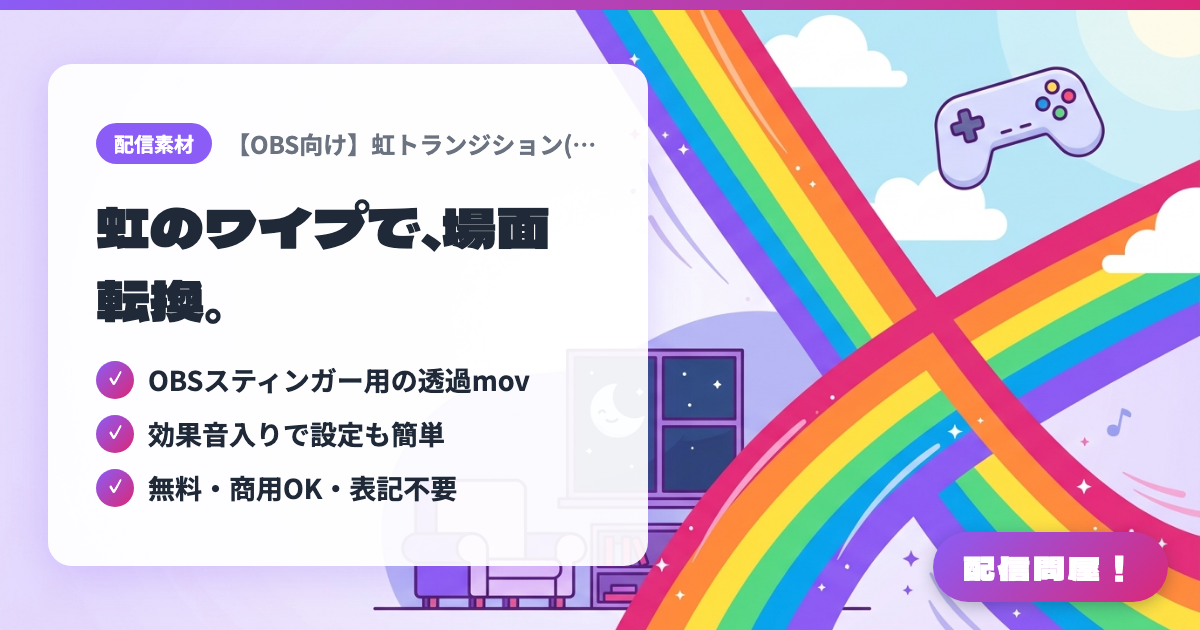
- ✓ OBSスティンガー用の透過mov
- ✓ 効果音入りで設定も簡単
- ✓ 無料・商用OK・表記不要
🖼️ スクリーンショット
📖 【OBS向け】虹トランジション(シーンチェンジ)素材(グエスの【アイテムショップ】|BOOTH)とは?
OBS Studioの「スティンガー」トランジション用の、虹の縞が画面を斜めに横切るシーン切り替え素材。透過mov(1280×720・効果音入り)と設定手順を書いたテキストを同梱。BOOTH公開記念の無料配布で、個人・企業を問わず商用利用でき、クレジット表記や使用連絡も不要。素材の再配布・販売、改変物の配布、音声だけの抜き出し使用は禁止。OBS以外の配信ソフトでは動作未確認。
💡 こんな時に使う
雑談配信の「待機画面→本編」や、ゲーム実況の「ゲーム画面→休憩画面」へ切り替える瞬間に、画面がパッと変わる味気なさを虹のワイプでやわらげたい時に使える。初めてスティンガートランジションを試す新人VTuberが、無料・クレジット不要の素材で設定方法を覚えたい時や、企業案件の配信でも使える商用可の切り替え演出をすぐに用意したい時にも向いている。
📋 基本情報
| 価格 | 無料 |
| 対応OS | Windows / Mac(OBS Studio) |
| 開発者 | グエス・T・マンスィ(グエスの【アイテムショップ】) |
| 最終更新 | 2026年10月 |
🚀 使い方
- ステップ1: BOOTHの出品ページから「虹トランジション.zip」を無料ダウンロードして展開し、虹トランジション.movと利用規約と使用方法.txtを取り出す
- ステップ2: OBS Studioの「シーントランジション」ドックで「+」ボタンを押し、「スティンガー」を選んで好きな名前を付ける
- ステップ3: 設定画面の「動画ファイル」で虹トランジション.movを指定し、トランジションポイントの種類を「時間(ミリ秒)」にして1000と入力する
- ステップ4: 「音声モニタリング」とオーディオフェードスタイルを同梱テキストの説明に沿って設定し、自分に効果音が聞こえるかどうかを選ぶ
- ステップ5: シーントランジションを作成した虹トランジションに切り替え、スタジオモードなどでシーンを切り替えて演出と音量を確認する
🎉 おすすめポイント・コメント
このツールのおすすめポイントは?
✏️ ひとことコメント(任意・最大200文字)
0/200
👤 クリエイター
🎨
グエス・T・マンスィ(グエスの【アイテムショップ】)
guestman.booth.pm →