
🛠️
VRM Posing Desktop
VRMアバターポーズサムネイル制作Steam有料WindowsMacVRM 1.0VRMAVMCSteam Workshop透過PNGMP4書き出しVRoid Hub有料
✨ このツールでできること
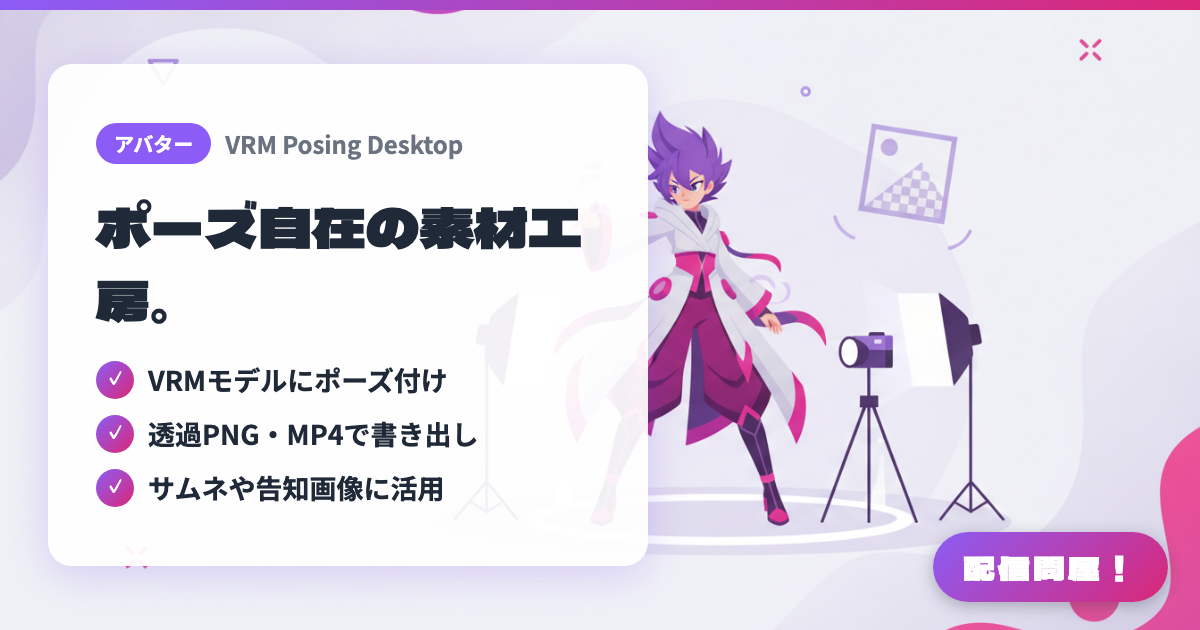
- ✓ VRMモデルにポーズ付け
- ✓ 透過PNG・MP4で書き出し
- ✓ サムネや告知画像に活用
🖼️ スクリーンショット
📖 VRM Posing Desktopとは?
VRMモデルにポーズや表情を付け、透過PNGやMP4として書き出せるSteam配信のデスクトップアプリ。VRM 1.0、VRMA、VMCプロトコル、Steam Workshopでのポーズ共有、VRoid Hub連携に対応。プリセット背景やアクセサリ、ポストエフェクトも使え、配信サムネイル、SNS画像、イラスト下絵、短いキャラ動画を自分のアバターで作りたい人向け。
💡 こんな時に使う
自分のVRMアバターを配信外の素材作りに使いたいときに便利。ゲーム実況のサムネイル、歌枠の告知画像、記念配信のキービジュアルなどで、毎回イラストを描かなくても自分のモデルでポーズ付き素材を作れる。もう一つは、イラストやLive2D立ち絵の下絵づくり。透過PNGや短いMP4を書き出せるので、SNS投稿、待機画面、動画編集の素材として使い回しやすい。
📋 基本情報
| 価格 | 有料 |
| 対応OS | Windows / Mac |
| 開発者 | ELVNEKO |
| 最終更新 | 2026年8月 |
🚀 使い方
- ステップ1: SteamでVRM Posing Desktopを購入・インストールする。WindowsまたはMacで起動し、使いたいVRMモデルをローカルファイルまたはVRoid Hub連携から用意する。
- ステップ2: モデルを読み込み、プリセットポーズや自作ポーズで姿勢を調整する。表情、カメラ角度、背景、アクセサリ、ポストエフェクトもサムネイルの用途に合わせて整える。
- ステップ3: 透過画像として使う場合は背景を抜いた高品質画像を書き出し、YouTubeサムネイルやSNS告知画像の素材としてCanvaや画像編集ソフトへ持ち込む。
- ステップ4: 動画素材にする場合はVRMAや短いモーション、ポーズ切り替えを設定してMP4で出力する。待機画面やショート告知に使う場合は尺とループ感を確認する。
- ステップ5: VMCプロトコルやSteam Workshopを使う場合は、外部アプリ連携や共有ポーズの利用条件を確認し、配信・商用利用する素材は自分のモデル規約にも合っているか見直す。
🎉 おすすめポイント・コメント
このツールのおすすめポイントは?
✏️ ひとことコメント(任意・最大200文字)
0/200
👤 クリエイター
🎨
ELVNEKO
store.steampowered.com →