
🛠️
支援 YouTube、Twitch 的自訂聊天室 CSS/對話框(アサヒナピピ|BOOTH)
留言欄CSSOBSYouTubeTwitch直播畫面超級留言BOOTH聊天室 CSS頻道會員付費
✨ 這個工具能做什麼
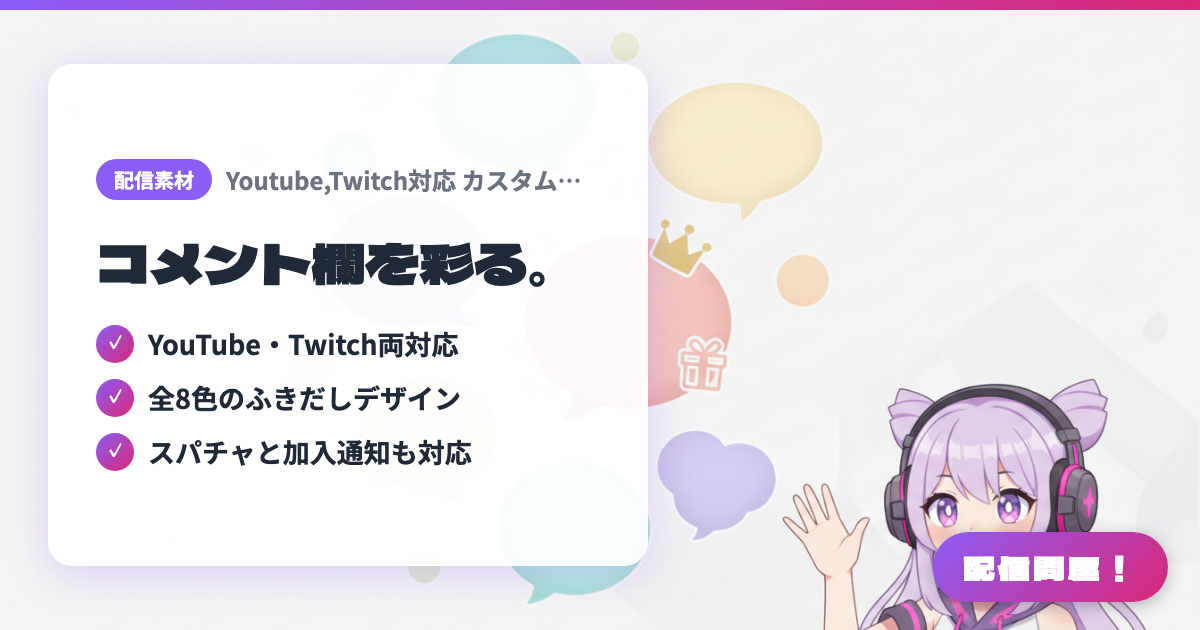
- ✓ YouTube・Twitch両対応
- ✓ 全8色のふきだしデザイン
- ✓ スパチャと加入通知も対応
🖼️ 螢幕截圖
📖 支援 YouTube、Twitch 的自訂聊天室 CSS/對話框(アサヒナピピ|BOOTH)是什麼?
貼到以 OBS 瀏覽器來源加入的 YouTube、Twitch 聊天室顯示上,就能把留言欄變成對話框風格的 CSS 素材。共8色,除了一般留言,YouTube 的超級留言與會員加入通知的外觀也會改變。內含 YouTube 與 Twitch 用 CSS。價格300日圓,已開啟營利功能的頻道也能使用,禁止二次散布、轉售與轉讓。
💡 適用情境
在 YouTube 雜談回中,想把放在畫面旁的留言欄改成對話框風格,並配合立繪與直播畫面色調時使用。超級留言與會員加入通知也會以相同設計顯示,紀念直播或歌回中道謝的場面會更出色。內含 Twitch 用 CSS,適合在兩個平台都直播、想統一留言欄外觀的實況主。
📋 基本資訊
| 價格 | 付費 |
| 支援作業系統 | Windows / Mac(OBS Studioのブラウザソースで利用) |
| 開發者 | アサヒナピピ |
| 最後更新 | 2026年9月 |
🚀 使用方法
- 步驟 1:購買前,先確認能用 OBS 瀏覽器來源顯示 YouTube 或 Twitch 聊天室,以及作者發布的免費範例 CSS(fukidashi-css.com)能否正確套用
- 步驟 2:在 BOOTH 購買並下載 ZIP 後解壓縮。裡面有 YouTube 用與 Twitch 用的聊天室 CSS(TXT 檔)
- 步驟 3:開啟想用顏色(粉紅、灰、紫、米色、淺藍、橘、藍、紅)的 TXT 並全部複製,貼到顯示留言欄的 OBS 瀏覽器來源「屬性」中的「自訂CSS」欄位
- 步驟 4:在瀏覽器來源上按右鍵,勾選「混合方式」→「SRGB 關閉」
- 步驟 5:配合直播畫面調整位置與大小(建議寬度360px)。若留言沒有顯示或 CSS 沒有生效,請依照商品頁面上作者提供的「コメントCSS導入ガイド」(聊天室 CSS 導入指南)確認步驟
🎉 推薦亮點・留言
這個工具哪裡最棒?
✏️ 留下一句話評論(選填,最多200字)
0/200
👤 創作者
🎨
アサヒナピピ
x.com →