
🛠️
✨ 這個工具能做什麼
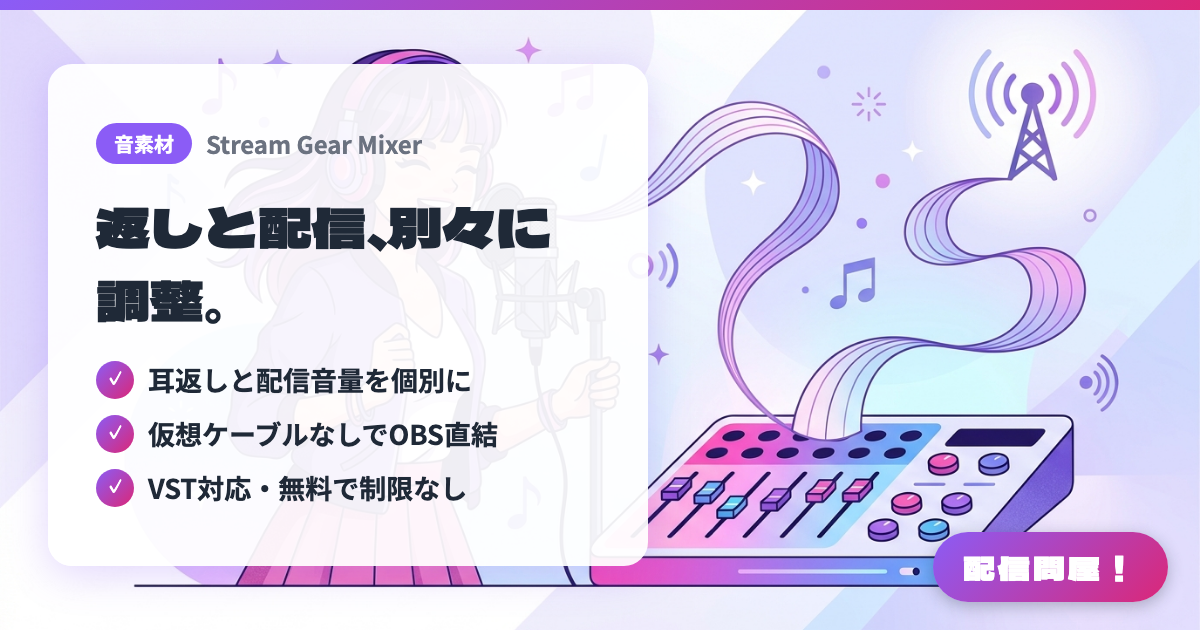
- ✓ 耳返しと配信音量を個別に
- ✓ 仮想ケーブルなしでOBS直結
- ✓ VST対応・無料で制限なし
🖼️ 螢幕截圖
📖 Stream Gear Mixer是什麼?
專為歌回打造、適用於 Windows 10/11(64 位元)的免費即時混音器。沒有功能限制,歌回用的付費外掛為另售,可自由選購。自己聽到的返聽音量與直播中的音量可分別調整,並能直接擷取應用程式的聲音,不需要虛擬音訊線,透過隨附外掛即可直接傳送至 OBS。支援 ASIO,延遲低,還能自動校正歌聲與伴奏的時間差。VST 外掛僅能使用 VST2 與 VST3(最多 32 個)。因為是個人製作且未經數位簽章,安裝時會出現 Windows 警告。
💡 適用情境
適合想解決「為了好唱而調低伴奏,直播裡的伴奏也跟著變小」這個歌回煩惱的時候。可以只調大自己的返聽,同時維持直播音量不變,很適合播放卡拉 OK 伴奏的歌回。覺得 Voicemeeter 的接線設定太難、想不用虛擬音訊線就把聲音送到 OBS 的人也很好上手。還能切換雜談用與歌回用的設定,在同一套環境中進行兩種直播。
📋 基本資訊
| 價格 | 免費 |
| 支援作業系統 | Windows |
| 開發者 | NoroStudio |
| 最後更新 | 2026年11月 |
🚀 使用方法
- 步驟1:從 BOOTH 商品頁面免費下載 StreamGearMixer-Setup 的 ZIP 並執行安裝程式(會一併安裝 Mixer 主程式、OBS 外掛與 Stream Deck 外掛;若出現「Windows 已保護您的電腦」,請點選「其他資訊」→「仍要執行」)
- 步驟2:依照首次啟動時自動開始的教學,依序設定麥克風、耳機,以及播放伴奏的應用程式(APP 擷取)
- 步驟3:在 OBS 的音訊來源中新增「StreamGearMixer」,並透過混音器的音量表確認歌聲與伴奏都有傳入
- 步驟4:在 FX CHAIN 載入 VST2 或 VST3 的壓縮器、殘響等效果,再用各自的推桿調整自己聽到的返聽音量與直播音量
- 步驟5:將設定儲存為「歌回用」「雜談用」等專案,並透過 Ctrl+Alt+Shift+數字或 Stream Deck 按鍵叫出
🎉 推薦亮點・留言
這個工具哪裡最棒?
✏️ 留下一句話評論(選填,最多200字)
0/200
👤 創作者
🎨
NoroStudio
norostudio.booth.pm →