
🛠️
OBS Easy BACKUP(kentax design|BOOTH)
OBS備份還原電腦轉移Windows付費BOOTHOBS Studio儲存設定直播故障預防kentax design付費
✨ 這個工具能做什麼
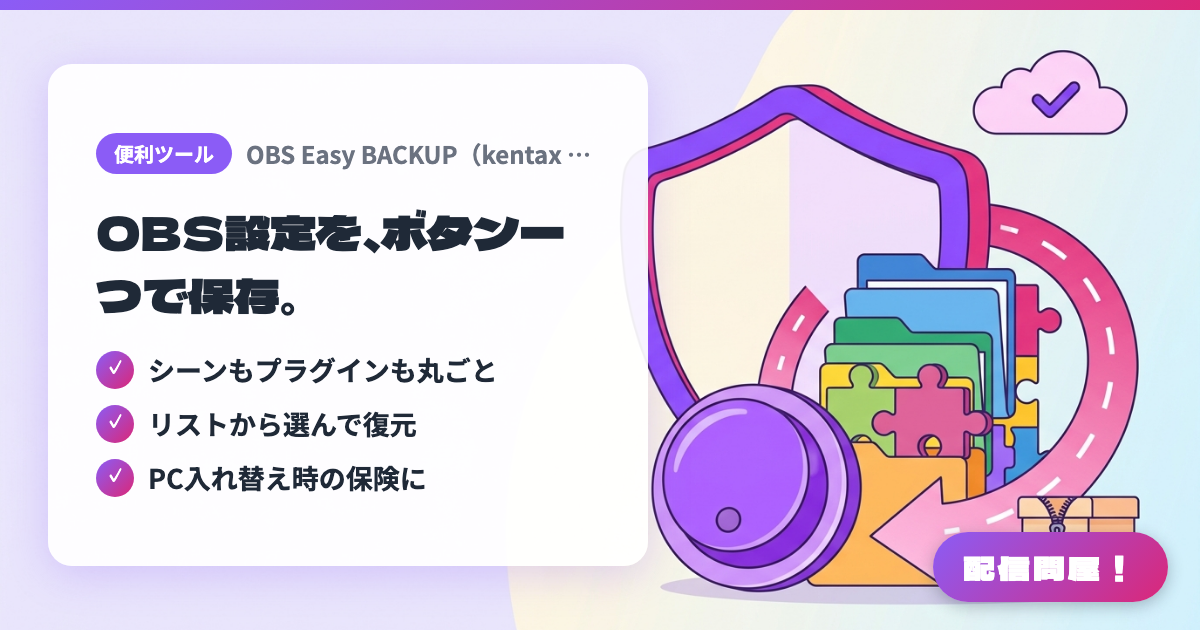
- ✓ シーンもプラグインも丸ごと
- ✓ リストから選んで復元
- ✓ PC入れ替え時の保険に
🖼️ 螢幕截圖
📖 OBS Easy BACKUP(kentax design|BOOTH)是什麼?
僅支援 Windows 10/11 的獨立應用程式(非 OBS 官方、免安裝),只要按一下「BACKUP NOW!!」按鈕,就能把 OBS Studio 的場景、設定檔與外掛等存成 zip,並可從清單中選擇還原。可作為設定檔損毀或更換電腦時的保險。執行時須關閉 OBS,還原需以系統管理員權限進行,且以與備份時相同的路徑、相同的 OBS 版本為前提。不保證能完整還原,容量約數百 MB 到數 GB。沒有程式碼簽章,首次執行時 Windows 會顯示警告。付費(價格請見商品頁面)。
💡 適用情境
在更新 OBS 或新增外掛之前,想把精心製作的場景、疊加圖層與設定檔完整保存起來時很好用。也可作為設定檔損毀導致直播畫面消失時的保險,像是每週直播前一鍵建立多個版本備份的做法,或是重建同環境的 Windows 電腦時,想在短時間內還原直播環境。
📋 基本資訊
| 價格 | 付費 |
| 支援作業系統 | Windows 10 / 11 |
| 開發者 | kentax design |
| 最後更新 | 2026年10月 |
🚀 使用方法
- Step 1: 在 BOOTH 商品頁面購買並下載 zip,把解壓縮後的 OBS Easy BACKUP exe 放在任意資料夾(免安裝。若出現 SmartScreen 警告,請點「其他資訊」→「仍要執行」啟動)
- Step 2: 完全關閉 OBS Studio 後啟動應用程式,按下「BACKUP NOW!!」按鈕開始備份
- Step 3: 完成後清單中會新增「OBS_Backup_YYYYMMDD-HHMM.zip」。可從資訊圖示確認備份來源與儲存資料夾,必要時也在外接硬碟留一份
- Step 4: 要還原時,先關閉 OBS,以系統管理員身分執行應用程式,從清單中選擇想還原的備份,按下「從所選備份還原」
- Step 5: 存放在其他位置的 zip 可拖放到應用程式中匯入。還原後啟動 OBS,確認場景、設定檔與外掛是否已恢復
🎉 推薦亮點・留言
這個工具哪裡最棒?
✏️ 留下一句話評論(選填,最多200字)
0/200
👤 創作者
🎨
kentax design
kentax.booth.pm →