
🛠️
✨ 這個工具能做什麼
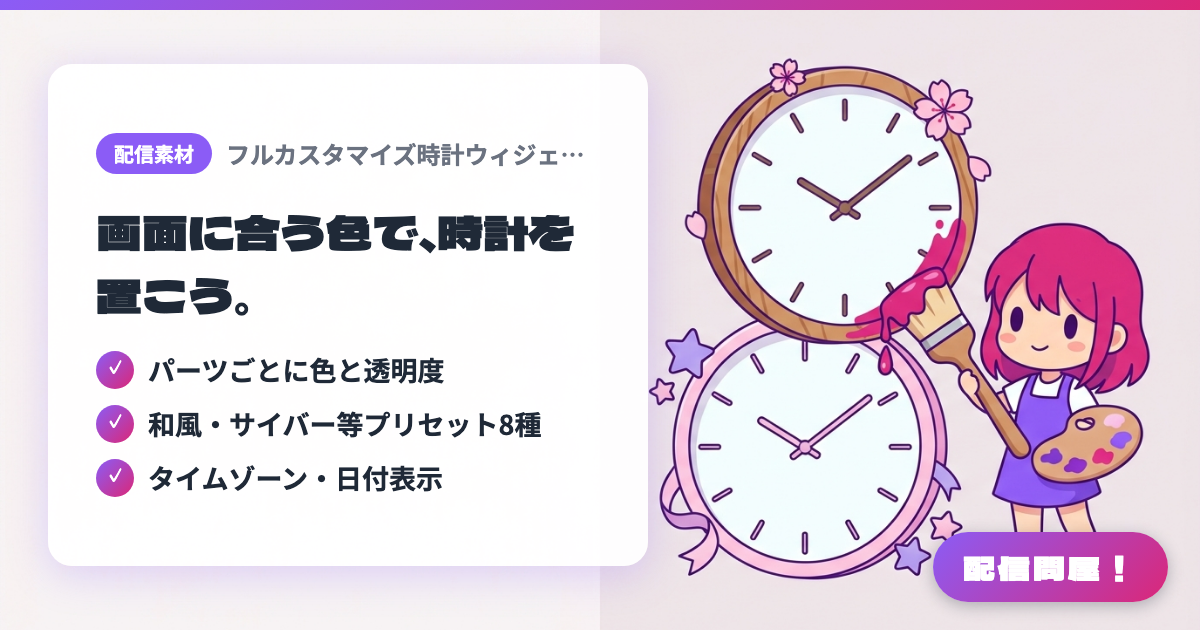
- ✓ パーツごとに色と透明度
- ✓ 和風・サイバー等プリセット8種
- ✓ タイムゾーン・日付表示
🖼️ 螢幕截圖
📖 完全客製化時鐘小工具(Naku|BOOTH)是什麼?
可透過 OBS 瀏覽器來源放置在直播畫面上的類比時鐘小工具。外框、錶盤、指針與刻度的顏色及透明度可依部件分別調整,支援 6 種字型、8 種預設樣式(扁平/賽博/和風/夢幻可愛等)、時區、日期與數位顯示、24/12 小時制,以及秒針平滑/跳動切換。BOOTH 上標準版 100 日圓,EX 版 500 日圓(含 4 種動畫表現、背景圖片、十二生肖刻度)。沒有計時器功能。支援 Windows/macOS,法人亦可用於直播。
💡 適用情境
適合在工作直播或雜談回中,長時間顯示配合直播氛圍的配色與設計的時鐘,與觀眾共享時間感。在海外觀眾較多的頻道,可附上 JST、UTC、EST 等時區顯示,讓開播時間一目了然。想配合和風或賽博等世界觀統一畫面小物時也很適合。
📋 基本資訊
| 價格 | 付費 |
| 支援作業系統 | Windows / Mac(OBS Studio) |
| 開發者 | Naku |
| 最後更新 | 2026年10月 |
🚀 使用方法
- 步驟1:解壓縮在 BOOTH 購買的 ZIP,在 OBS 的「來源」點選「+」新增「瀏覽器」(也可以將 HTML 檔案拖放到 OBS 畫面中)
- 步驟2:勾選「本機檔案」,標準版指定 clock.html、EX 版指定 clock_ex.html,並將寬度與高度設為與直播畫面解析度一致
- 步驟3:務必勾選內容下方的「不顯示時關閉來源」與「當場景變成使用中時重新整理瀏覽器」
- 步驟4:在來源上按右鍵開啟「互動」,雙擊時鐘或從「⚙️ 開啟設定(設定を開く)」調整顏色、字型、預設樣式與時區
- 步驟5:設定會自動儲存在本機儲存空間,關閉面板後,將時鐘放在畫面角落並縮小即可
🎉 推薦亮點・留言
這個工具哪裡最棒?
✏️ 留下一句話評論(選填,最多200字)
0/200
👤 創作者
🎨
Naku
naku9.booth.pm →