
🛠️
✨ 這個工具能做什麼
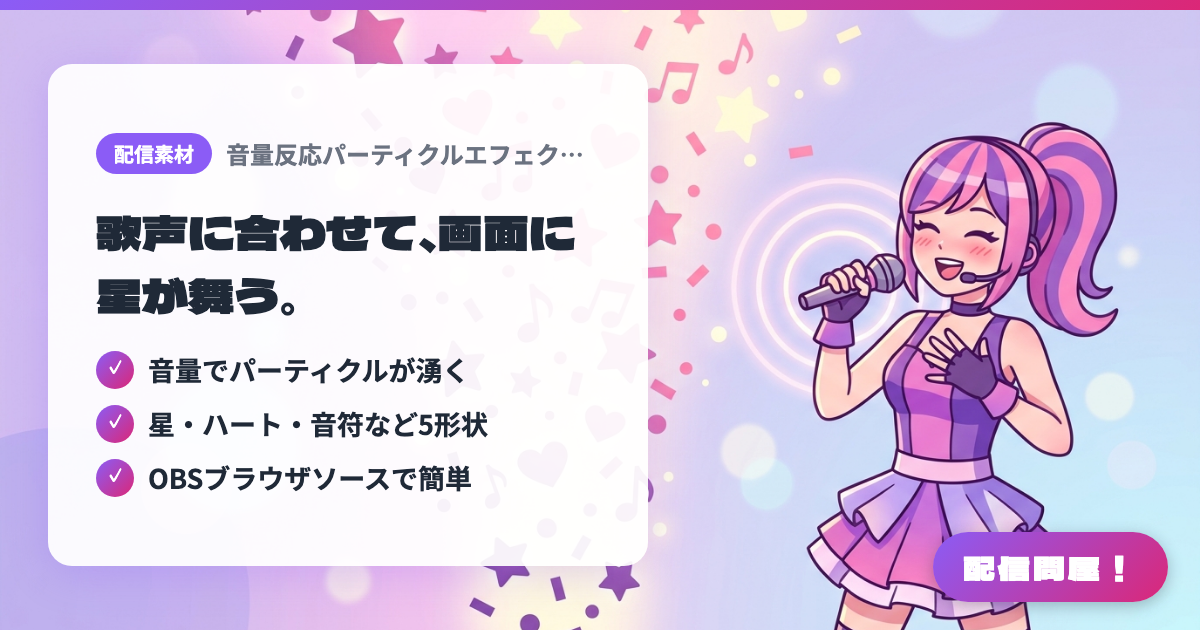
- ✓ 音量でパーティクルが湧く
- ✓ 星・ハート・音符など5形状
- ✓ OBSブラウザソースで簡単
🖼️ 螢幕截圖
📖 音量反應粒子特效(Naku|BOOTH)是什麼?
在 OBS 中以瀏覽器來源載入後,會依麥克風、Discord 通話或遊戲音效的音量,讓粒子從畫面下方湧起的演出小工具。聲音越大粒子越多,形狀(圓形/星星/愛心/音符/彩紙)共 5 種、質感(發光/玻璃/純色)共 3 種,以及配色,都能在內建設定面板中調整。附麥克風自動校正功能。BOOTH 售價 500 日圓,需要 OBS Studio v28 以上(Windows/macOS)、OBS WebSocket 連線設定與網路連線。個人與法人皆可使用,包含營利化直播。
💡 適用情境
適合在歌回中配合歌聲讓音符與星星從畫面下方飛舞,視覺化呈現副歌的高潮。在雜談回中隨著笑聲與反應迸出愛心與彩紙,為只有立繪的畫面增添動感。在遊戲直播中也能對白熱化場面的遊戲音效產生反應,營造臨場感。
📋 基本資訊
| 價格 | 付費 |
| 支援作業系統 | Windows / Mac(OBS Studio v28以降) |
| 開發者 | Naku |
| 最後更新 | 2026年10月 |
🚀 使用方法
- 步驟1:解壓縮在 BOOTH 購買的 ZIP,在 OBS 的「來源」點選「+」新增「瀏覽器」(也可以將 index.html 拖放到 OBS 畫面中)
- 步驟2:勾選「本機檔案」並指定 index.html,將寬度與高度設為與直播解析度一致(例如 1920×1080),並勾選「不顯示時關閉來源」與「當場景變成使用中時重新整理瀏覽器」
- 步驟3:在 OBS 的「工具」→「WebSocket 伺服器設定」確認連接埠與密碼,接著在來源的「互動」視窗點選「⚙️ 開啟設定(設定を開く)」,並於「連線(接続)」分頁輸入(僅首次需要)
- 步驟4:在設定面板選擇要反應的音源(麥克風/Discord 通話/遊戲音效),再按「自動調整麥克風(マイクを自動調整する)」,依照靜音→發聲的指引設定靈敏度與降噪
- 步驟5:依照形象色調整形狀、質感與顏色(設定會自動儲存)
🎉 推薦亮點・留言
這個工具哪裡最棒?
✏️ 留下一句話評論(選填,最多200字)
0/200
👤 創作者
🎨
Naku
naku9.booth.pm →