
🛠️
【OBS 用】彩虹轉場(切換場景)素材(Guesu 的【道具商店】|BOOTH)
Stinger 轉場場景切換OBS免費可商業使用BOOTH透明 mov免署名轉場直播畫面VTuber免費
✨ 這個工具能做什麼
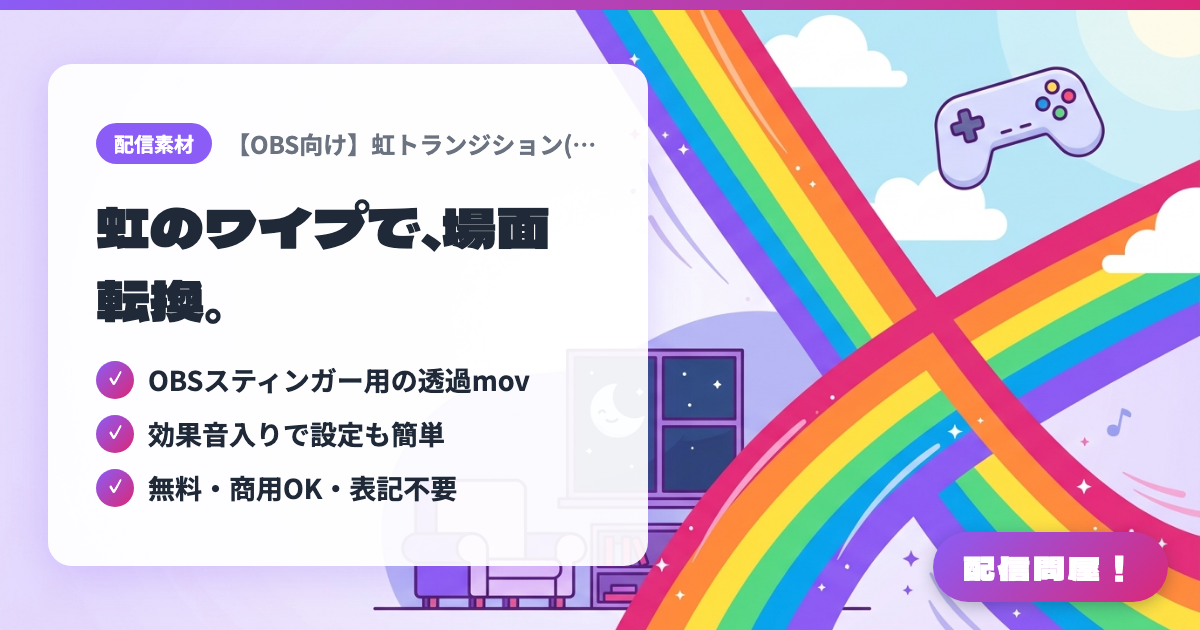
- ✓ OBSスティンガー用の透過mov
- ✓ 効果音入りで設定も簡単
- ✓ 無料・商用OK・表記不要
🖼️ 螢幕截圖
📖 【OBS 用】彩虹轉場(切換場景)素材(Guesu 的【道具商店】|BOOTH)是什麼?
適用於 OBS Studio「Stinger」轉場的場景切換素材,彩虹條紋會斜向橫掃整個畫面。附贈透明 mov(1280×720、含音效)與寫有設定步驟的文字檔。為紀念上架 BOOTH 而免費發放,個人、企業皆可商業使用,不需標示署名或事先聯絡。禁止再散布與販售素材、散布修改後的版本,以及只抽出音訊來使用。尚未確認能否在 OBS 以外的直播軟體運作。
💡 適用情境
在雜談回從「待機畫面」切到正片、或遊戲實況從遊戲畫面切到休息畫面時,想用彩虹轉場緩和畫面瞬間切換的生硬感,就很適合。第一次嘗試 Stinger 轉場的新人 VTuber,想用免費、免署名的素材學會設定方法時,或是企業合作的直播也需要立刻備妥可商用的切換特效時,同樣好用。
📋 基本資訊
| 價格 | 免費 |
| 支援作業系統 | Windows / Mac(OBS Studio) |
| 開發者 | グエス・T・マンスィ(グエスの【アイテムショップ】) |
| 最後更新 | 2026年10月 |
🚀 使用方法
- Step 1: 從 BOOTH 商品頁面免費下載「虹トランジション.zip」並解壓縮,取出 虹トランジション.mov 與使用條款及使用方法的 .txt 檔
- Step 2: 在 OBS Studio 的「場景轉換」面板按下「+」按鈕,選擇「Stinger」並取一個喜歡的名稱
- Step 3: 在設定畫面的「影片檔案」中指定 虹トランジション.mov,將轉場點類型設為「時間(毫秒)」並輸入 1000
- Step 4: 依照附贈文字檔的說明設定「音訊監聽」與音訊淡出樣式,並選擇自己是否要聽到音效
- Step 5: 將場景轉換切換成剛建立的彩虹轉場,再用工作室模式等方式切換場景,確認特效與音量
🎉 推薦亮點・留言
這個工具哪裡最棒?
✏️ 留下一句話評論(選填,最多200字)
0/200
👤 創作者
🎨
グエス・T・マンスィ(グエスの【アイテムショップ】)
guestman.booth.pm →