
🛠️
✨ 這個工具能做什麼
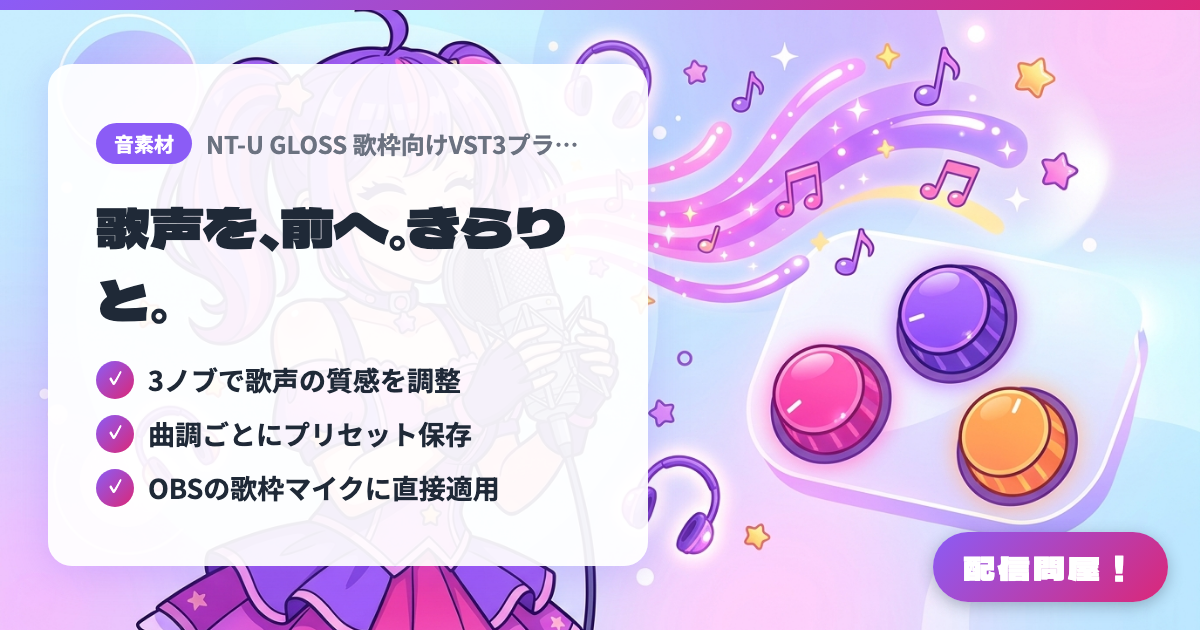
- ✓ 3ノブで歌声の質感を調整
- ✓ 曲調ごとにプリセット保存
- ✓ OBSの歌枠マイクに直接適用
🖼️ 螢幕截圖
📖 NT-U GLOSS 歌回專用 VST3 外掛(NivanT Labs|BOOTH)是什麼?
專為在 OBS 進行歌回、卡拉OK直播的人設計的 VST3 外掛,可修飾歌聲的悶感與刺耳感,讓聲音更好聽。Full 版可依聲音與麥克風環境調整 COMP/WARM/EFFECT 三個旋鈕,並支援儲存預設。BOOTH 上 Full 版 3,000 日圓(固定 3 種風格的 Lite 版 500 日圓為另一項商品)。僅支援 Windows 11(Windows 10 未確認、不支援 Mac)。在 OBS 中需另外準備 atkAudioPlugin 等 VST3 主機。單人授權,可用於營利化直播,禁止轉發散布。
💡 適用情境
適合在歌回中覺得「聲音被伴奏蓋過」或「聲音太平」時,用少少的旋鈕操作就讓歌聲更突出、更好聽。想讓抒情歌回與搖滾風格回的聲音質感有所不同時,可以依曲風製作預設,每次直播時叫出來使用。另外,若用在混合人聲與伴奏的回送(loopback)架構,伴奏也會被處理,因此前提是直接套用在麥克風音訊上。
📋 基本資訊
| 價格 | 付費 |
| 支援作業系統 | Windows 11 |
| 開發者 | NivanT Labs |
| 最後更新 | 2026年10月 |
🚀 使用方法
- 步驟1:在 BOOTH 購買 Full 版,並將 NT-U GLOSS(VST3 x64)安裝到 Windows 11 電腦
- 步驟2:OBS 內建的「VST 2.x 外掛程式」濾鏡無法載入,因此需安裝 atkAudioPlugin for OBS 等 OBS 用的 VST3 主機
- 步驟3:在 OBS 的麥克風音訊來源濾鏡中新增 VST3 主機,並在主機內載入 NT-U GLOSS
- 步驟4:一邊唱歌一邊調整 COMP、WARM、EFFECT 旋鈕,修飾聲音的明亮度與聽感,並將喜歡的設定儲存為預設
- 步驟5:正式直播前先試錄,確認延遲與影像同步(會因主機、設備與緩衝設定而異)
🎉 推薦亮點・留言
這個工具哪裡最棒?
✏️ 留下一句話評論(選填,最多200字)
0/200
👤 創作者
🎨
NivanT Labs
booth.pm →