
🛠️
✨ 這個工具能做什麼
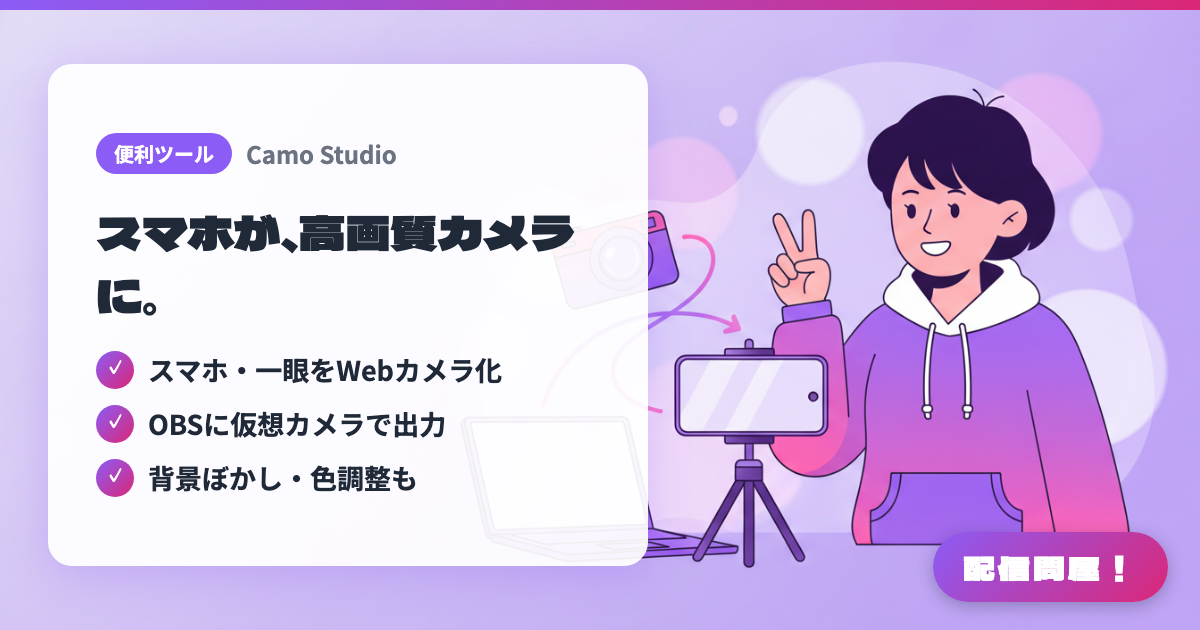
- ✓ スマホ・一眼をWebカメラ化
- ✓ OBSに仮想カメラで出力
- ✓ 背景ぼかし・色調整も
🖼️ 螢幕截圖
📖 Camo Studio是什麼?
能把手邊的iPhone、Android、單眼相機變成高畫質網路攝影機的應用程式。支援Mac/Windows,可作為虛擬攝影機輸出到OBS Studio、Discord等40種以上的應用程式,也能進行背景模糊與色彩調整。免費版最高支援720p(無浮水印、無廣告),升級Pro則支援4K。
💡 適用情境
適合想用手邊的手機或單眼相機提升畫質、不想額外添購網路攝影機的實況主。可用於雜談回的臉部攝影機、料理或手作的手部特寫攝影機、遊戲競賽的現場攝影機等。另一種情境是想在Discord聯動或錄製時整理好影像品質。因為背景模糊與色彩調整可以在Camo端就完成,不需增加OBS端的濾鏡設定就能做出想要的畫面。
📋 基本資訊
| 價格 | 免費增值(部分功能付費) |
| 支援作業系統 | Windows / Mac / iOS / Android |
| 最後更新 | 2026年8月 |
🚀 使用方法
- 步驟1:在PC端安裝Camo Studio,若使用手機,也要在iPhone/Android上安裝Camo應用程式。若使用單眼或運動攝影機,請準備USB連接。
- 步驟2:以USB或Wi-Fi將手機連接到PC,確認在Camo Studio上被辨識為攝影機輸入。視需要選擇解析度與畫面更新率。
- 步驟3:在Camo Studio中調整縮放、曝光、白平衡、背景模糊、構圖,整理成在直播畫面中容易看清臉部或手部的構圖。
- 步驟4:在OBS Studio或Discord的視訊輸入中選擇「Camo Camera」,像一般網路攝影機一樣新增到場景中。若聲音使用另外的麥克風,請在OBS端分開輸入來源。
- 步驟5:直播前先預覽數分鐘,確認手機發熱、電量、自動對焦的狀況。長時間直播建議同時使用有線連接與供電。
🎉 推薦亮點・留言
這個工具哪裡最棒?
✏️ 留下一句話評論(選填,最多200字)
0/200