
🛠️
✨ 這個工具能做什麼
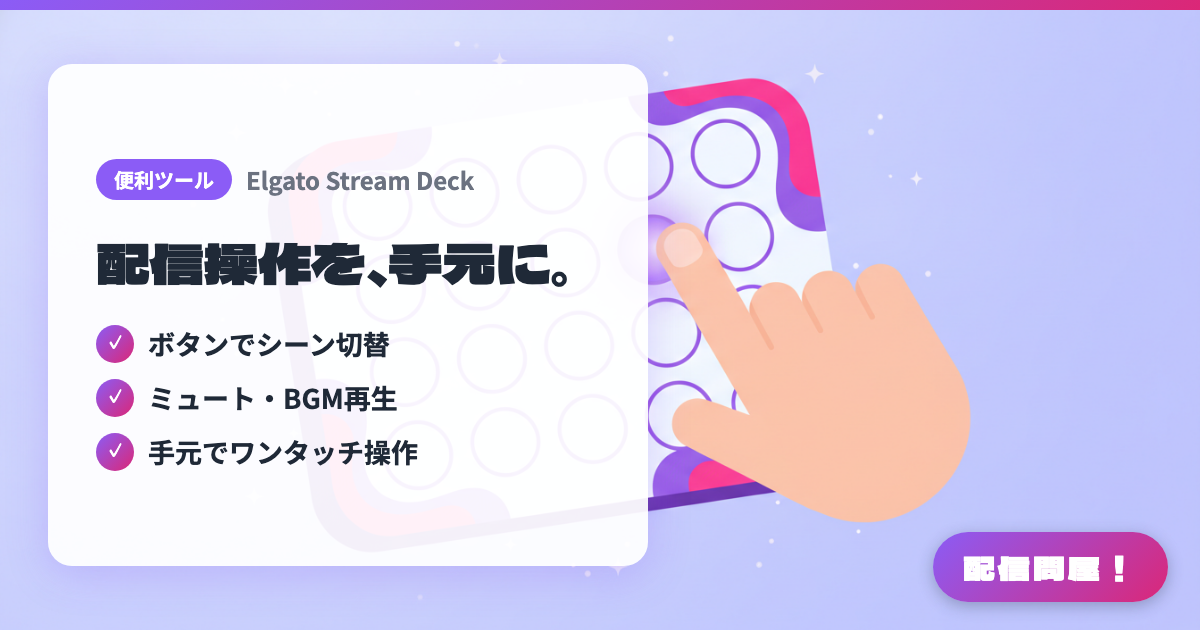
- ✓ ボタンでシーン切替
- ✓ ミュート・BGM再生
- ✓ 手元でワンタッチ操作
🖼️ 螢幕截圖
📖 Elgato Stream Deck是什麼?
Elgato推出的直播控制器,可將自訂動作指派給LCD按鍵,一鍵切換OBS場景、靜音麥克風、播放BGM或發佈社群貼文。硬體陣容除了Mini、XL、Neo,還有帶旋鈕的+,另外也有能把手機變成控制台的Stream Deck Mobile。透過Marketplace的外掛可擴充支援更多應用程式。硬體本體為付費,專用App則免費。
💡 適用情境
遊戲直播中想不離開鍵盤就切換場景時很方便,一鍵就能同時切到「休息中」畫面並播放BGM。雜談直播時,把音效、麥克風靜音、留言TTS開關等常用功能排在手邊,就能從容應對現場狀況。對VTuber來說,也很適合指派表情切換等快捷鍵,在不干擾追蹤的情況下增添演出效果。
📋 基本資訊
| 價格 | 付費 |
| 支援作業系統 | Windows / Mac(Stream Deck Mobile は iOS / Android) |
| 最後更新 | 2026年9月 |
🚀 使用方法
- 步驟1:從Elgato官網下載並安裝免費的「Stream Deck」App,再用USB連接本體(若要用手機,則安裝Stream Deck Mobile App)
- 步驟2:從App右側的動作列表中,把「OBS Studio」的「場景」「切換來源顯示」「靜音」等動作拖曳到按鍵上,並選擇對應的場景或來源
- 步驟3:若缺少所需整合功能,可從App內的「Marketplace」新增外掛(如直播服務、VTuber軟體專用等),並以相同方式配置到按鍵上
- 步驟4:利用「多重動作」把「切換場景→開始播放BGM→開啟麥克風」等多個操作整合到一個按鍵中,做出開台、休息等固定流程
- 步驟5:依雜談、遊戲等用途分別建立並儲存「Profile」,把按鍵圖示與標題整理得一目了然,正式直播時就能順利使用
🎬 教學影片
🎉 推薦亮點・留言
這個工具哪裡最棒?
✏️ 留下一句話評論(選填,最多200字)
0/200