
🛠️
✨ 這個工具能做什麼
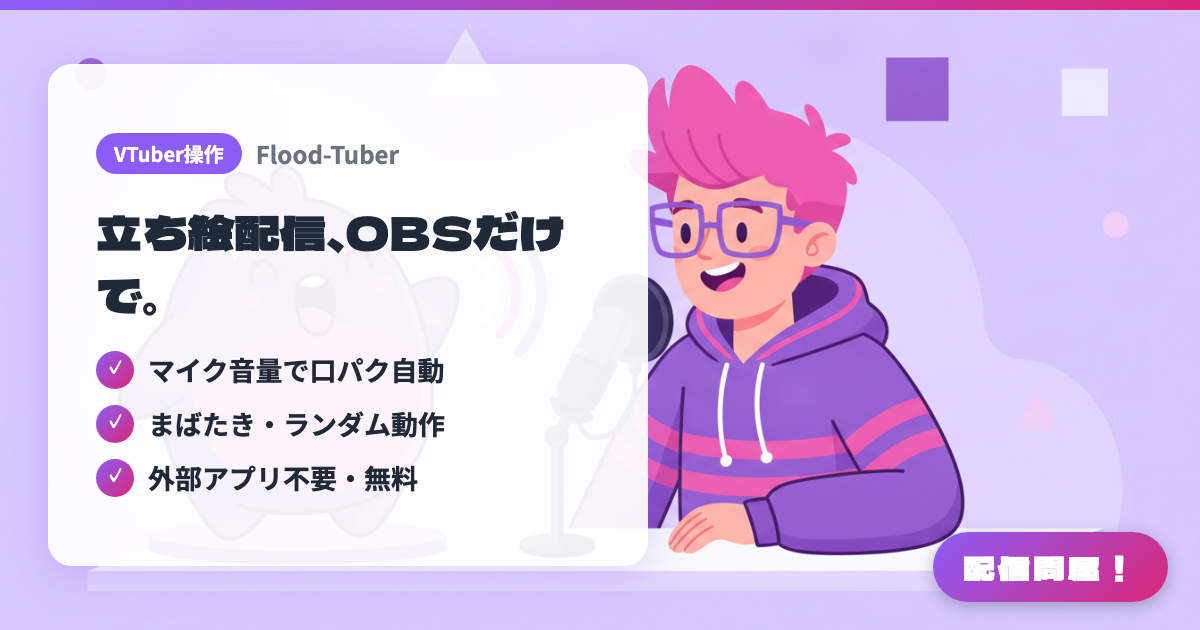
- ✓ マイク音量で口パク自動
- ✓ まばたき・ランダム動作
- ✓ 外部アプリ不要・無料
🖼️ 螢幕截圖
📖 Flood-Tuber是什麼?
可安裝到 OBS Studio 30.2 以上版本的 PNGTuber 外掛。會依麥克風音量自動切換待機/說話圖片,並支援自動眨眼、隨機動作,以及 APNG/WebP/GIF 格式。不需額外應用程式,全部在 OBS 內完成。免費、GPLv2 授權,支援 Windows 64 位元(安裝程式未簽署,因此會出現 SmartScreen 警告)。
💡 適用情境
想用 PNG 立繪開雜談回,但另外啟動 PNGTuber 專用軟體或虛擬攝影機會讓電腦變慢時,只要一個 OBS 來源就能搞定嘴型同步與眨眼。也適合在遊戲實況時把小小的虛擬形象放在畫面角落、讓它說話時跟著晃動,或是用 APNG、GIF 的動態差分隨機跳出特殊姿勢,讓雜談回更熱鬧。
📋 基本資訊
| 價格 | 免費 |
| 支援作業系統 | Windows |
| 開發者 | justflood |
| 最後更新 | 2026年9月 |
🚀 使用方法
- Step 1: 從 GitHub Releases 或 OBS 官方論壇的資源頁面下載「FloodTuber-Installer.exe」,安裝到 OBS Studio 30.2 以上版本(Windows 64 位元)。安裝程式未簽署,若出現 SmartScreen 警告請確認內容後繼續
- Step 2: 重新啟動 OBS,在場景的新增來源中選擇「Flood Tuber Avatar」並放置到畫面上
- Step 3: 在來源屬性中選擇要反應的音訊來源(麥克風),再從虛擬形象庫載入預設,或分別指定待機、說話(Talk A/B/C)與眨眼用的圖片
- Step 4: 調整說話判定的門檻值、嘴型同步速度、自動眨眼間隔、隨機動作,以及晃動(Shake/Bounce)等動作設定
- Step 5: 實際對著麥克風說話,在預覽中確認嘴型同步和左右翻轉的方向是否符合預期,再開始直播
🎉 推薦亮點・留言
這個工具哪裡最棒?
✏️ 留下一句話評論(選填,最多200字)
0/200
👤 創作者
🎨
justflood
github.com →