
🛠️
✨ 這個工具能做什麼
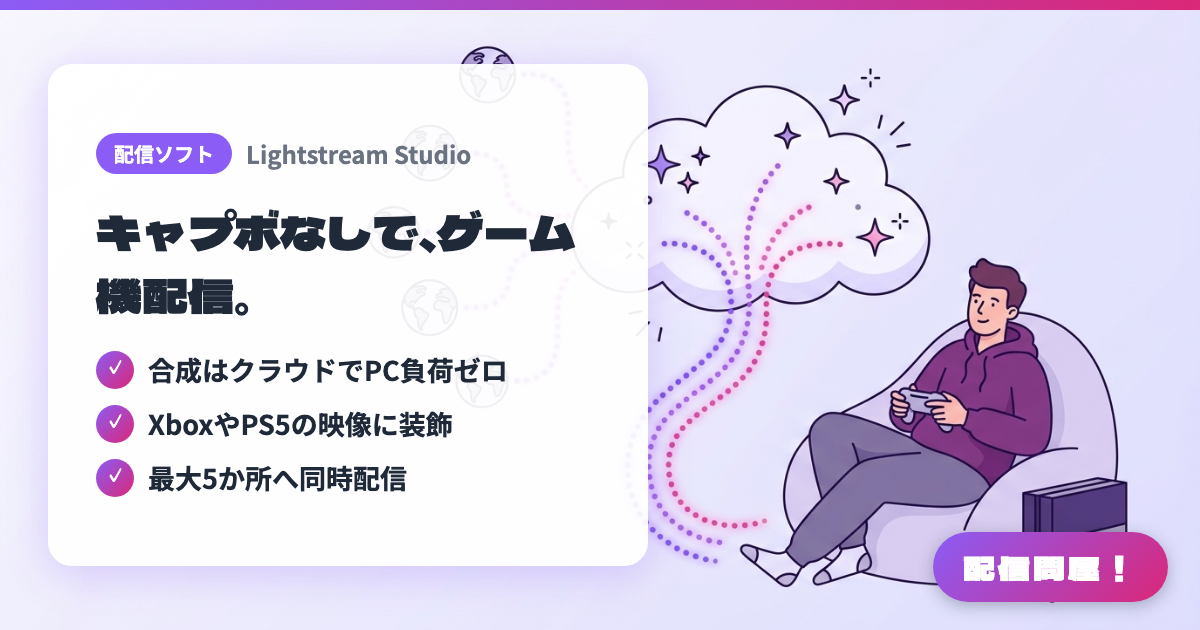
- ✓ 合成はクラウドでPC負荷ゼロ
- ✓ XboxやPS5の映像に装飾
- ✓ 最大5か所へ同時配信
🖼️ 螢幕截圖
📖 Lightstream Studio是什麼?
在瀏覽器中運作的雲端直播工作室。影像合成由雲端處理,不會加重電腦或遊戲主機的負擔,不需擷取卡也能為Xbox或PlayStation的畫面疊加版面與提示特效進行直播。可一邊切換場景一邊直播,最多能同時直播至Twitch、YouTube、Facebook等5個支援RTMP的平台。免費方案為720p、最長10小時、3個場景並顯示Logo;Premium方案月費$12(年繳則為每月$9),提供1080p、最多20個場景,可容納10位嘉賓。
💡 適用情境
適合沒有擷取卡或直播專用電腦,但想讓Xbox或PS5的直播畫面更「像樣」的時候使用。可以直接從遊戲主機直播,同時把開始畫面、休息畫面、結尾畫面切換為不同場景,也能在畫面上顯示追蹤通知的提示特效。即使是只有遊戲主機的房間,只要能開瀏覽器,就能維持相同版面直播,相當方便。
📋 基本資訊
| 價格 | 免費增值(部分功能付費) |
| 支援作業系統 | ブラウザ(クラウド処理・Xbox / PlayStation 対応) |
| 最後更新 | 2026年8月 |
🚀 使用方法
- 步驟1:在golightstream.com建立帳號,並在瀏覽器中開啟Studio(工作室)
- 步驟2:Xbox請依序按下控制器導覽鍵 →「擷取與分享」→「即時串流」→ 在其他選項中將直播平台設為「Lightstream」,並開啟Auto Live。PlayStation則將網路設定中的「DNS設定」改為手動,輸入Studio畫面顯示的位址
- 步驟3:從Studio左下角的「Add scene」新增範本場景。最左邊的Starting Scene,就是遊戲主機開始直播時最先顯示的場景
- 步驟4:透過左側面板的綠色「+」按鈕新增圖片、文字、提示特效等圖層,再與顯示遊戲畫面的Game source圖層疊合,整理版面配置
- 步驟5:從右上角設定選單的「Add Destination」連結Twitch、YouTube等其他直播平台(最多可新增4個),在遊戲主機端開始直播後,就會透過Lightstream開始播出
🎉 推薦亮點・留言
這個工具哪裡最棒?
✏️ 留下一句話評論(選填,最多200字)
0/200