
🛠️
✨ 這個工具能做什麼
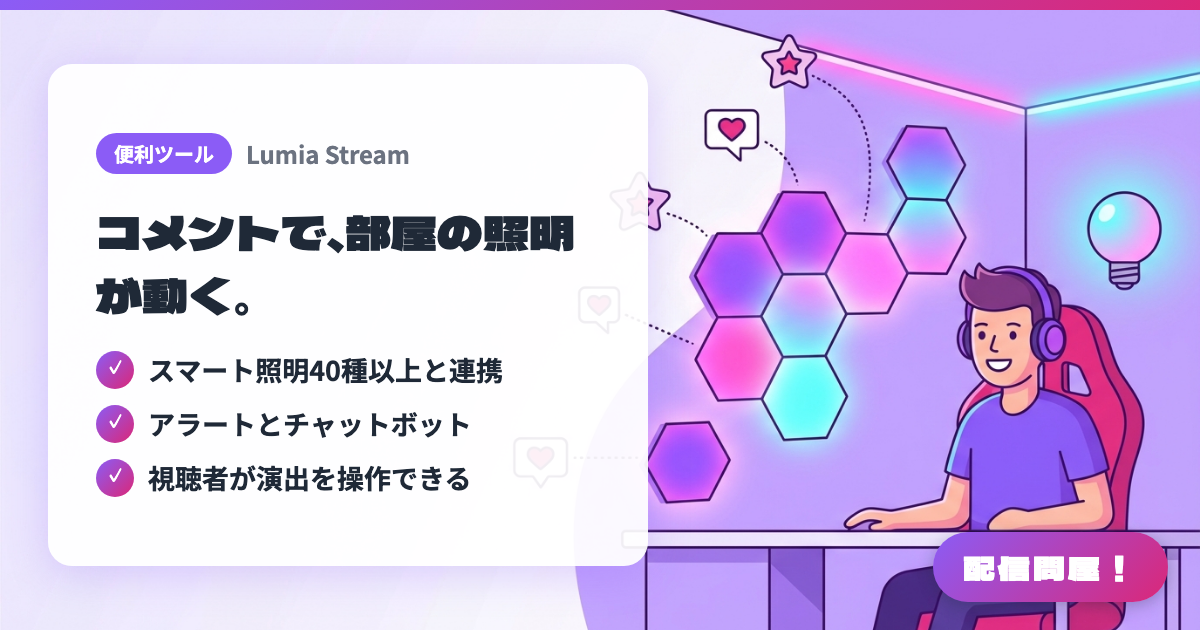
- ✓ スマート照明40種以上と連携
- ✓ アラートとチャットボット
- ✓ 視聴者が演出を操作できる
🖼️ 螢幕截圖
📖 Lumia Stream是什麼?
將智慧燈光連動、提示特效、聊天機器人、忠誠度功能整合為一體的直播輔助App。可與Philips Hue、Nanoleaf、Govee、Elgato等40種以上的裝置或服務連動,讓觀眾透過留言操控房間燈光與演出效果。免費方案僅限直播版面與基本機器人功能,完整功能則需月費5.99美元起。
💡 適用情境
適合在觀眾參與型的雜談、遊戲實況中,想配合留言或點數兌換改變房間燈光與背景演出時使用。不只是畫面上的提示特效,實況主的實體空間也會跟著反應,讓反應更容易傳達給觀眾。另一種用法是生日直播、耐力直播等特別企劃:在既有的通知演出上加入燈光變化,就算成本不高也能營造出活動感的畫面。
📋 基本資訊
| 價格 | 免費增值(部分功能付費) |
| 支援作業系統 | Windows / Mac |
| 最後更新 | 2026年8月 |
🚀 使用方法
- 步驟1:在Lumia Stream官方網站建立帳號,安裝Windows/Mac用App,並先連動好Twitch、YouTube等要使用的直播帳號。
- 步驟2:從Connections連接Philips Hue、Nanoleaf、Govee、Elgato等手邊的智慧燈光或直播裝置,確認可在Lumia端操作。
- 步驟3:在OBS中加入Lumia Stream的版面或瀏覽器來源,設定讓提示特效、聊天指令、燈光演出都能反映在直播畫面上。
- 步驟4:建立觀眾可使用的留言指令與點數兌換條件,並分配給變色、閃爍、場景切換等想在直播中呈現的演出。
- 步驟5:正式直播前先透過測試直播輸入指令,確認燈光的反應速度、亮度與鏡頭呈現效果。對過亮的演出或容易被連續觸發的操作,建議設定冷卻時間。
🎉 推薦亮點・留言
這個工具哪裡最棒?
✏️ 留下一句話評論(選填,最多200字)
0/200