
🛠️
✨ 這個工具能做什麼
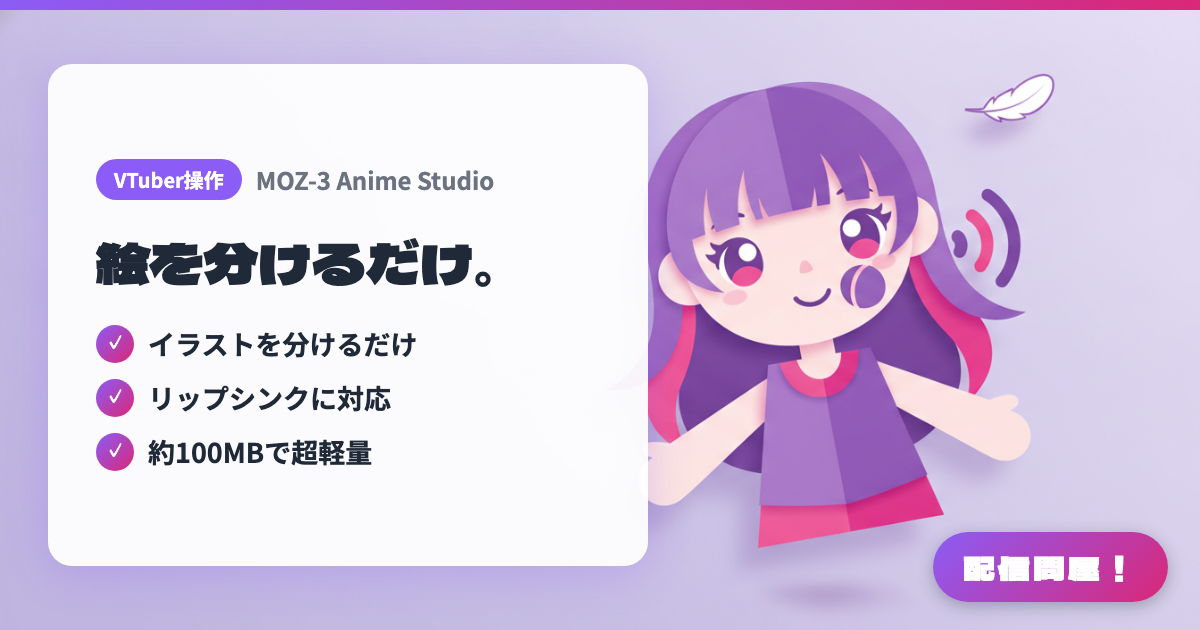
- ✓ イラストを分けるだけ
- ✓ リップシンクに対応
- ✓ 約100MBで超軽量
🖼️ 螢幕截圖
📖 MOZ-3 Anime Studio是什麼?
只要載入身體、嘴型差分、眨眼差分的插圖,就能讓 2D 虛擬形象配合麥克風聲音嘴型同步與眨眼的免費 Windows 應用程式。可用測量音高的音高感測器自動切換表情,也能透過 Stream Deck 的快捷鍵一鍵切換模型或表情。作者為Motaro(モタロ),且持續推出更新。在 OBS 中以視窗擷取加上色度去背的方式匯入。
💡 適用情境
沒有預算或時間準備 Live2D 模型,但想立刻讓自己畫的立繪動起來直播時很適合。雜談直播時表情會配合聲調自動切換,遊戲實況中只要按一下 Stream Deck 的按鍵,就能切換成驚訝表情或換裝的模型,不用費力操作就能營造反應演出。
📋 基本資訊
| 價格 | 免費 |
| 支援作業系統 | Windows |
| 最後更新 | 2026年10月 |
🚀 使用方法
- Step 1: 從 GitHub(motaro-aniki/moz-3-anime-studio)的 Releases 下載最新的「MOZ-3-Anime-Studio-Setup-x.x.x.exe」並安裝
- Step 2: 在「匯入模型素材(🧩 モデルの素材を組み込む)」中,拖放模型、嘴巴(嘴型差分)與眼睛(眨眼差分)的圖片來登錄
- Step 3: 用「① 測量聲音(校準)(① 声を測定(キャリブレーション))」測量自己平常說話的音高,再於「② 各模式詳細設定(② モード別・詳細設定)」調整麥克風靈敏度、無聲時的自動切換,以及表情維持的秒數
- Step 4: 開始「📹 ③ 直播模式(OBS 用)(📹 ③ 配信モード (OBS用))」,然後在 OBS 的來源點「+」,選擇「視窗擷取」並指定 MOZ-3 Anime Studio
- Step 5: 將應用程式的背景色設為「Green」或「Magenta」,再於 OBS 的來源按右鍵 → 「濾鏡」 → 「色度去背」,把該顏色變透明
🎬 教學影片
🎉 推薦亮點・留言
這個工具哪裡最棒?
✏️ 留下一句話評論(選填,最多200字)
0/200