
🛠️
✨ 這個工具能做什麼
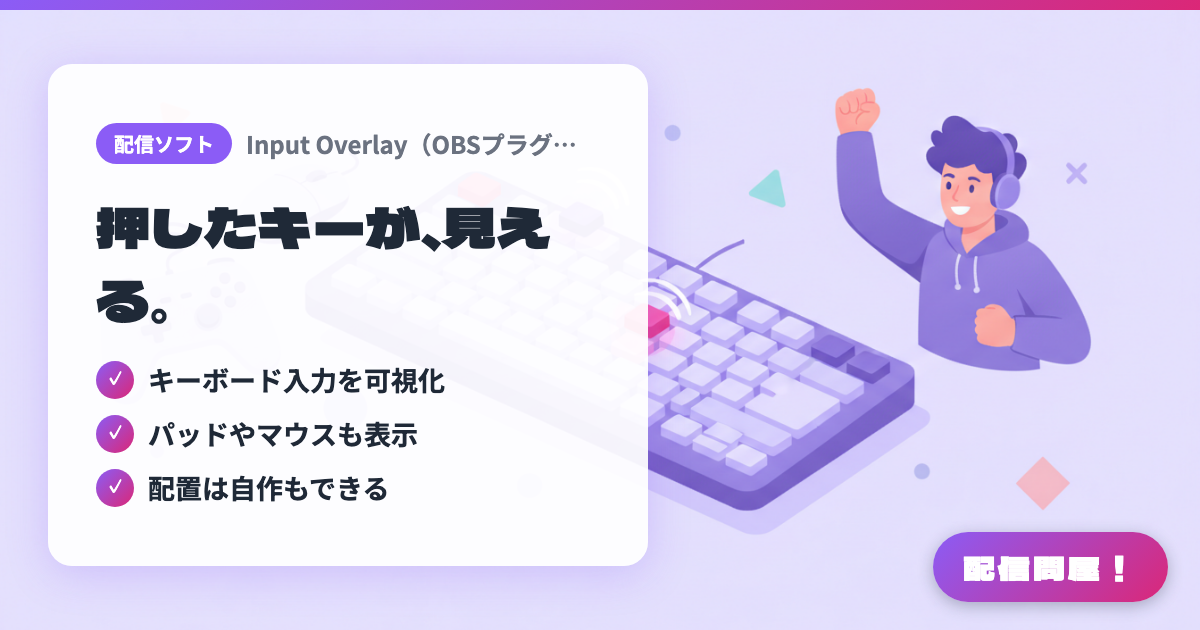
- ✓ キーボード入力を可視化
- ✓ パッドやマウスも表示
- ✓ 配置は自作もできる
🖼️ 螢幕截圖
📖 Input Overlay(OBS 外掛)是什麼?
在 OBS 中新增一個即時顯示鍵盤、滑鼠與手把操作的來源的外掛。按下的按鍵會亮起,滑鼠的移動與滾輪也會同步呈現,連手把的搖桿與板機都能重現。可以直接套用官方提供的預設版面,也能用內附的設定工具 io-cct 自行排列按鍵位置與圖片。另外支援 WebSocket 遠端連線,讓遊戲主機端的電腦把操作訊號傳給另一台直播用電腦。適用於 Windows 與 Linux 的免費開源軟體(GPL-2.0),不支援 macOS。
💡 適用情境
在 FPS 或動作遊戲實況中,想讓觀眾看清楚「現在按了哪個鍵」時特別好用。瞄準時的滑鼠操作與壓槍控制都能直接呈現,解說自己的判斷會輕鬆許多。格鬥遊戲的連段解說或音樂遊戲的手部實況也很適合,因為搖桿與按鍵的輸入會以圖像留在畫面上,不必另外準備手部攝影機。打字實況或工作實況時,也可以只把小小的鍵盤畫面放在角落當作點綴。
📋 基本資訊
| 價格 | 免費 |
| 支援作業系統 | Windows / Linux(macOS非対応) |
| 開發者 | univrsal |
| 最後更新 | 2026年9月 |
🚀 使用方法
- 步驟 1:從 GitHub 的 releases 頁面下載 input-overlay 的 Windows 安裝檔(.exe)或 Linux 用的 .deb,並一併下載 presets.zip。
- 步驟 2:關閉 OBS 後再安裝(若採手動安裝,請把 zip 裡的 obs-plugins 與 data 資料夾覆蓋到 OBS 的根目錄)。Windows 需要 Visual C++ 可轉散發套件,且不支援 Streamlabs OBS。
- 步驟 3:重新啟動 OBS,從來源的「+」新增 Input Overlay。在屬性中選擇 presets 裡的貼圖(.png 檔)與設定檔(.json 檔),鍵盤或手把的圖案就會顯示出來。
- 步驟 4:使用滑鼠版面時設定 Mouse sensitivity 與 Mouse deadzone;使用手把版面時,用 Gamepad id 與 Reload gamepads 指定目前連接的手把,接著實際操作確認有沒有反應。
- 步驟 5:想自製版面的話,用內附的 io-cct(Config Creation Tool)排列按鍵、搖桿與滾輪等元件,輸出 .json 與 .png,再回到步驟 3 的屬性中載入。
🎉 推薦亮點・留言
這個工具哪裡最棒?
✏️ 留下一句話評論(選填,最多200字)
0/200
👤 創作者
🎨
univrsal
github.com →