
🛠️
✨ 這個工具能做什麼
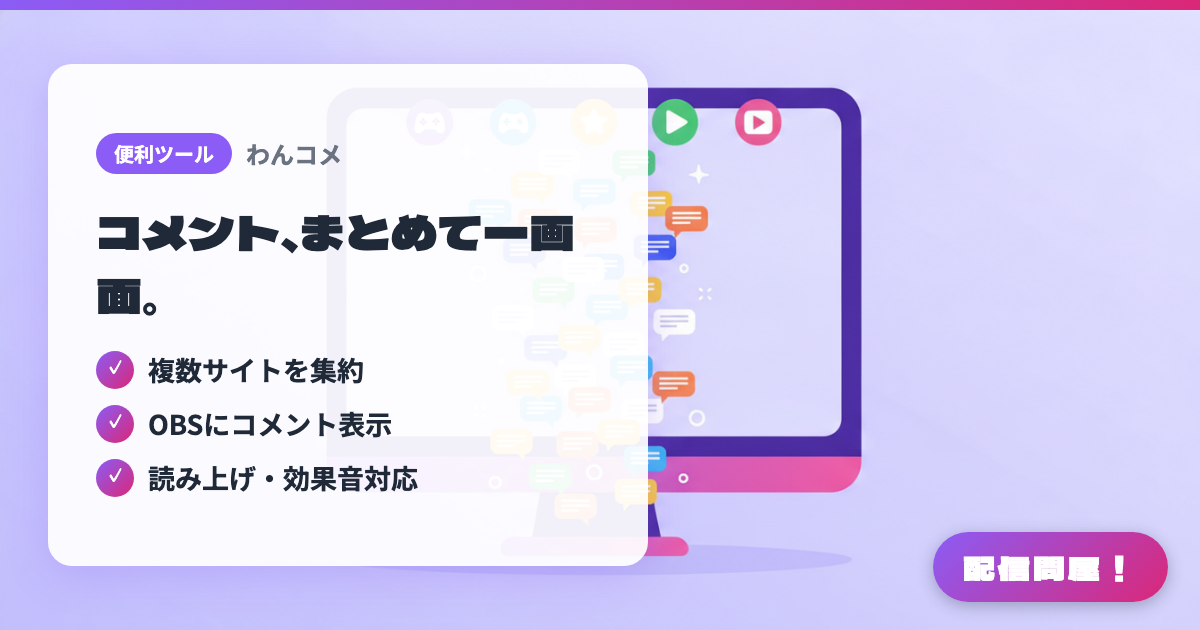
- ✓ 複数サイトを集約
- ✓ OBSにコメント表示
- ✓ 読み上げ・効果音対応
🖼️ 螢幕截圖
📖 OneComme是什麼?
能把 YouTube、Twitch、niconico 生放送、TwitCasting、SHOWROOM、Mirrativ、Kick 等主要平台的留言集中在同一個畫面顯示的日本國產留言檢視器。內建不需額外軟體就能運作的語音朗讀、觀眾參與企劃的排隊清單、由留言觸發的畫面演出,以及可用範本自訂外觀的功能。支援 Windows 與 macOS,基本功能免費使用。遠端檢視、問卷與留言翻譯則屬於 PRO 版功能。
💡 適用情境
同時在多個平台直播、不想漏看任何一邊留言時就能使用。專注在遊戲上沒辦法看畫面的時候,朗讀功能也會把留言念出來。在觀眾參與型的多人遊戲直播中,只要打出參加關鍵字的人就會自動排進排隊清單,招募名額的管理在留言區就能完成。換一套範本,對話框也能配合直播畫面的設計風格。
📋 基本資訊
| 價格 | 免費 |
| 支援作業系統 | Windows / Mac |
| 最後更新 | 2026年9月 |
🚀 使用方法
- 步驟 1:從官方網站下載 OneComme,安裝到 Windows 或 macOS 電腦。
- 步驟 2:在首次設定中選擇預計直播的平台,透過「用瀏覽器開啟」登入各平台,接著依序完成「儲存」與「完成」。
- 步驟 3:登錄直播頻道的網址以連接留言,再從右上角選單的「・・・」開啟「留言測試器」送出測試留言,確認顯示狀況。
- 步驟 4:從右上角選單的「・・・」開啟「範本」,把想用的範本上「拖曳這裡放進 OBS」的部分拖放到 OBS。
- 步驟 5:調整 OBS 中新增的瀏覽器來源(index.html)寬度與高度,並視需要開啟語音朗讀或觀眾參與的排隊清單。
🎉 推薦亮點・留言
這個工具哪裡最棒?
✏️ 留下一句話評論(選填,最多200字)
0/200