
🛠️
✨ 這個工具能做什麼
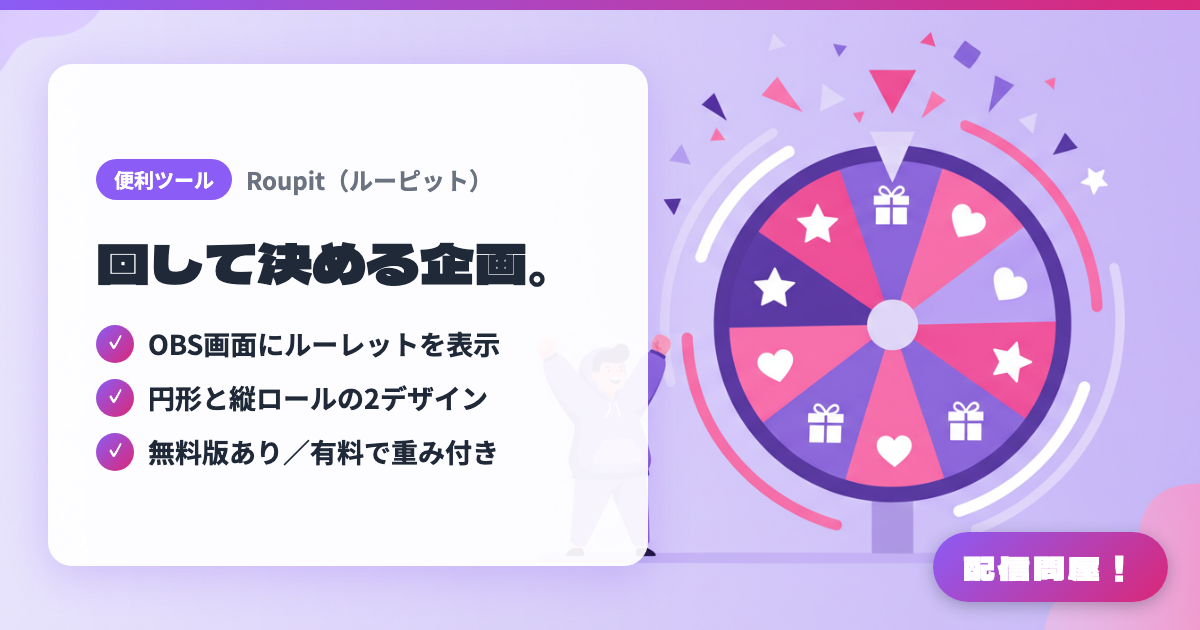
- ✓ OBS画面にルーレットを表示
- ✓ 円形と縦ロールの2デザイン
- ✓ 無料版あり/有料で重み付き
🖼️ 螢幕截圖
📖 Roupit是什麼?
可顯示在 OBS 瀏覽器來源的實況主專用輪盤工具。在 OBS 的「停駐視窗」開啟操作畫面並轉動,直播畫面上的輪盤就會同步轉動。可選擇圓形與直式滾輪兩種設計;免費版最多2組樣式、12個項目,且必須標示出處(付費版則非必要)。購買 BOOTH 上1,000日圓的付費版,即可使用最多6組樣式、24個項目、加權抽籤與顏色自訂。
💡 適用情境
遊戲實況要決定限制玩法或懲罰遊戲時,把聊天室留言收集到的候選放進輪盤,直接在直播畫面上轉,結果大家都服氣,氣氛也更熱絡。雜談回可以把「下一個話題」排成話題轉蛋,當作冷場時的備案。抽獎企劃時把觀眾名字登錄為項目,使用「当選後に削除」(中獎後移除)模式一次公開抽出一位,不必擔心同一人重複中獎。
📋 基本資訊
| 價格 | 免費增值(部分功能付費) |
| 支援作業系統 | ブラウザ(OBS Studioのカスタムブラウザドック/ブラウザソースで利用) |
| 開發者 | hanetsuki |
| 最後更新 | 2026年9月 |
🚀 使用方法
- 步驟 1:從官方網站的「無料で使ってみる」(免費試用)開啟設定畫面(控制器)。不需要安裝,項目與設定會儲存在瀏覽器的 localStorage
- 步驟 2:在設定畫面下方的「導入方法」(設定方式)按「コピー」(複製)複製兩組網址,將第一組登錄到 OBS 的「停駐視窗」→「自訂瀏覽器停駐視窗」,在 OBS 內顯示控制器
- 步驟 3:將第二組網址(顯示用畫面)新增為 OBS 的「瀏覽器」來源,讓輪盤出現在直播畫面上。建議瀏覽器來源的寬高設為600×600以上
- 步驟 4:用「項目を追加」(新增項目)輸入候選(也可貼上多行文字一次新增)。設計可選「円形ルーレット」(圓形輪盤)或「縦ロール」(直式滾輪),模式可選「当選後に削除」(中獎後移除)或「当選後も残す」(中獎後保留),並調整旋轉時間、旋轉音效與中獎音效
- 步驟 5:在停駐視窗按下「ルーレット開始」(開始輪盤),直播畫面的輪盤就會同步轉動。若想使用加權抽籤或為各項目設定顏色,請在 BOOTH 購買付費版,並於設定畫面輸入授權金鑰啟用
🎉 推薦亮點・留言
這個工具哪裡最棒?
✏️ 留下一句話評論(選填,最多200字)
0/200
👤 創作者
🎨
hanetsuki
x.com →