
🛠️
✨ 這個工具能做什麼
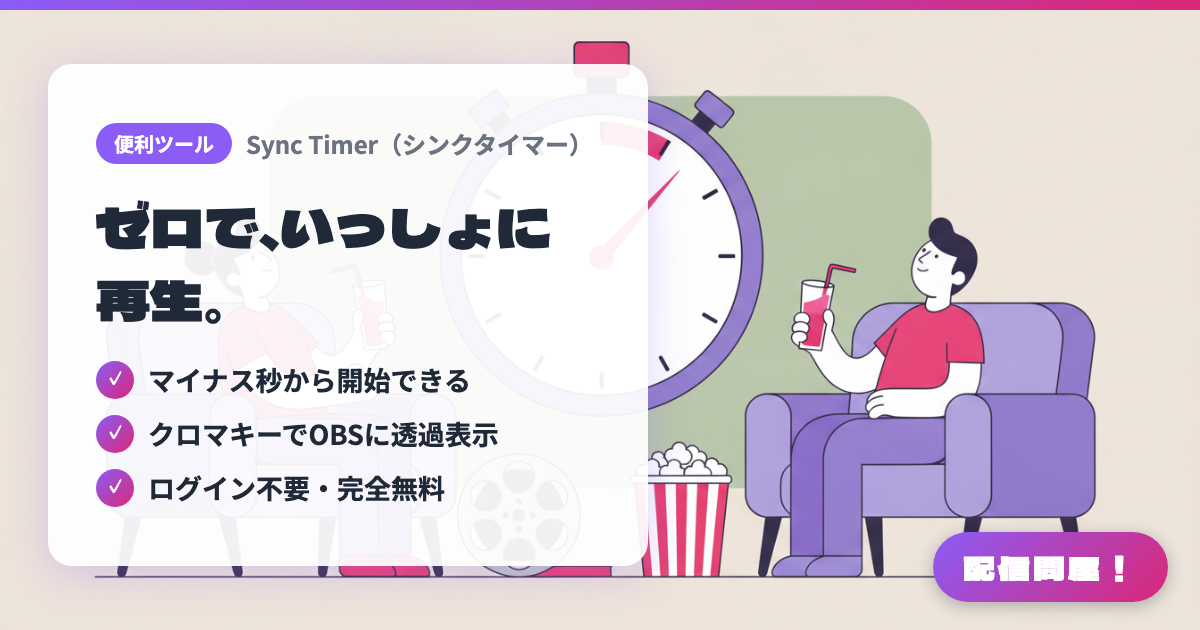
- ✓ マイナス秒から開始できる
- ✓ クロマキーでOBSに透過表示
- ✓ ログイン不要・完全無料
🖼️ 螢幕截圖
📖 Sync Timer是什麼?
在電影等同步觀看直播中,用來與觀眾對齊播放開始時間的瀏覽器計時器。免登入、完全免費。可從負秒數開始倒數,讓你有餘裕在歸零瞬間按下播放。支援綠幕/藍幕去背合成,並以等寬字型在 OBS 中透明顯示;設定會自動寫入網址,只要開啟同一個網址就能重現相同設定。
💡 適用情境
在電影或動畫的同步觀看直播中,於直播畫面顯示從負數開始的倒數,並告訴觀眾「歸零時按下播放」,就能讓大家的播放時間一致。也適合在耐久直播或作業直播中,把經過時間放在畫面角落。由於設定會存在網址裡,把同一個網址傳給聯動對象就能馬上共用外觀一致的計時器,舉辦聯合同步觀看會時也不必花時間準備。
📋 基本資訊
| 價格 | 免費 |
| 支援作業系統 | ブラウザ(OS不問) |
| 開發者 | Eisuke Kuwahata |
| 最後更新 | 2026年9月 |
🚀 使用方法
- 步驟 1:用瀏覽器開啟 sync-timer.netlify.app。免登入、免費使用,想切換成英文介面可點畫面上方的「English」
- 步驟 2:在時間欄輸入開始時間,勾選「マイナス」(負數)即可從倒數開始(預設值為 -00:00:10)。可用「1秒戻す」(倒退1秒)與「1秒進める」(前進1秒)微調
- 步驟 3:在「表示設定」(顯示設定)選擇文字顏色、字型(D-DIN Bold/Lora/DSEG7/適当ポエム)與背景色(綠幕/藍幕),並視需要切換「「時」を表示する」(顯示小時)與「カウントダウンを視覚的に表現する」(以視覺呈現倒數)
- 步驟 4:將計時器畫面擷取到 OBS,用濾鏡中的「色度鍵」去除背景的綠色(或藍色),疊加在直播畫面上。設定會自動寫入網址,把該網址加入書籤,下次就能以相同外觀開啟
- 步驟 5:直播時先告訴觀眾「歸零時請按播放」,再按下「開始」,於歸零瞬間播放影片。放映結束後按「リセット」(重設)還原,準備下一場
🎬 教學影片
🎉 推薦亮點・留言
這個工具哪裡最棒?
✏️ 留下一句話評論(選填,最多200字)
0/200
👤 創作者
🎨
Eisuke Kuwahata
x.com →