
🛠️
✨ 這個工具能做什麼
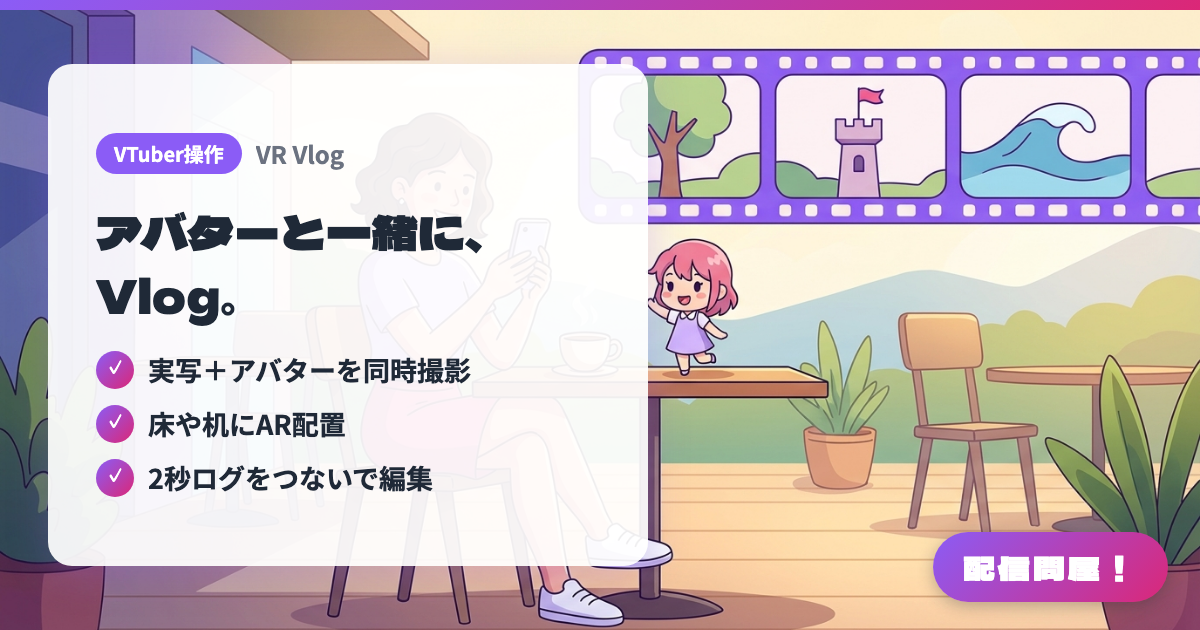
- ✓ 実写+アバターを同時撮影
- ✓ 床や机にAR配置
- ✓ 2秒ログをつないで編集
🖼️ 螢幕截圖
📖 VR Vlog是什麼?
可以和 VRM 虛擬形象一起拍攝實景 Vlog 的手機 App。能同時拍下後置鏡頭拍到的風景,以及反映臉部方向與表情的虛擬形象,也支援把虛擬形象放在地板或桌面上的 AR 擺放(Android 需支援 ARCore 的裝置)。可將 2 秒的記錄片段串接成 Vlog(最多 30 段、60 秒),並以修剪、文字與濾鏡編輯。可讀取裝置內的 VRM 0.x/1.0 檔案及自己上傳到 VRoid Hub 的模型。支援 iOS 17 以上的 iPhone 與 Android 10 以上。目前全部功能免費且無廣告(條件可能變更)。
💡 適用情境
想在沒有直播的日子,把外出的點滴分享到社群時很適合。在旅遊景點或咖啡廳和虛擬形象一起拍短片,不用電腦或合成軟體就能做出實景 Vlog。也適合記錄演唱會與活動的遠征、製作直播預告用的短影片,或把虛擬形象放在桌上介紹周邊商品。因為是串接短片段的形式,一整天慢慢累積再整理成一支影片也很輕鬆。
📋 基本資訊
| 價格 | 免費 |
| 支援作業系統 | iOS / Android |
| 開發者 | うりぼ~ |
| 最後更新 | 2026年11月 |
🚀 使用方法
- Step 1:從官方網站的連結前往 App Store 或 Google Play 安裝(iOS 17 以上的 iPhone / Android 10 以上)。
- Step 2:讀取存在裝置內的 VRM 0.x/1.0 檔案,或自己上傳到 VRoid Hub 的模型。電腦上的虛擬形象或 lilToon 模型,請用「Exporter」匯出成 VRM,再掃描顯示的 QR 碼接收。
- Step 3:選擇一般拍攝,或點選地板、桌面擺放一個虛擬形象的 AR 擺放,然後拍攝 2 秒的「記錄片段」。AR 擺放時可調整位置、大小與方向,並固定姿勢。
- Step 4:從已儲存的記錄片段中選取多段,長按調整順序,合併成一支影片(最多 30 段、60 秒)。
- Step 5:視需要以修剪、加入文字、逐段濾鏡進行編輯,再把完成的影片儲存到裝置。
🎉 推薦亮點・留言
這個工具哪裡最棒?
✏️ 留下一句話評論(選填,最多200字)
0/200
👤 創作者
🎨
うりぼ~
x.com →