
🛠️
VRM Posing Desktop
VRM虛擬形象擺姿勢縮圖製作Steam付費WindowsMacVRM 1.0VRMAVMCSteam Workshop去背PNG輸出MP4VRoid Hub付費
✨ 這個工具能做什麼
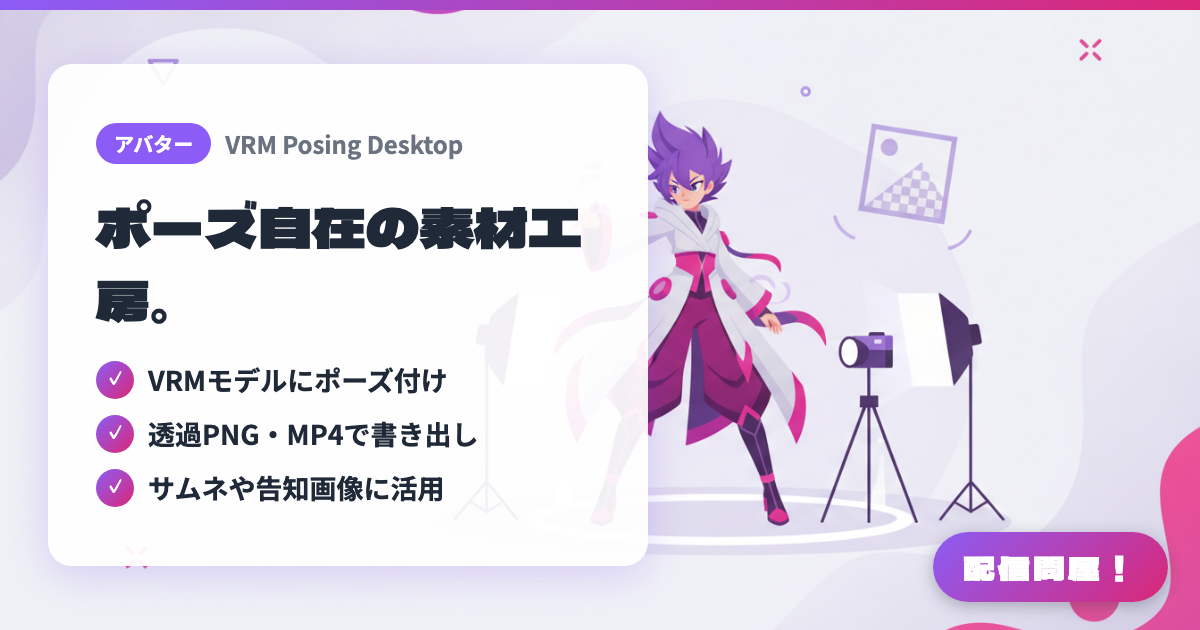
- ✓ VRMモデルにポーズ付け
- ✓ 透過PNG・MP4で書き出し
- ✓ サムネや告知画像に活用
🖼️ 螢幕截圖
📖 VRM Posing Desktop是什麼?
可為VRM模型擺姿勢與設定表情,並輸出成去背PNG或MP4的Steam桌面軟體。支援VRM 1.0、VRMA、VMC協定、透過Steam Workshop分享姿勢,以及VRoid Hub連動。也能使用預設背景、配件與後製特效,適合想用自己的虛擬形象製作直播縮圖、社群圖片、插畫草稿與短片的人。
💡 適用情境
想把自己的VRM虛擬形象用在直播以外的素材製作時很方便。遊戲實況的縮圖、歌回的宣傳圖、紀念直播的主視覺,都不必每次重新畫插畫,用自己的模型就能做出有姿勢的素材。另一個用途是插畫或Live2D立繪的草稿。由於可以輸出去背PNG與短MP4,很容易重複用在社群貼文、待機畫面與影片剪輯素材上。
📋 基本資訊
| 價格 | 付費 |
| 支援作業系統 | Windows / Mac |
| 開發者 | ELVNEKO |
| 最後更新 | 2026年8月 |
🚀 使用方法
- 步驟1:在Steam購買並安裝VRM Posing Desktop。以Windows或Mac啟動,並從本機檔案或VRoid Hub連動準備想使用的VRM模型。
- 步驟2:載入模型後,用預設姿勢或自製姿勢調整體態。表情、鏡頭角度、背景、配件與後製特效也依縮圖用途一併整理。
- 步驟3:要當成去背圖片使用時,輸出去掉背景的高畫質圖片,再帶進Canva或影像編輯軟體,做成YouTube縮圖或社群宣傳圖的素材。
- 步驟4:要做成影片素材時,設定VRMA、短動作或姿勢切換後輸出MP4。用於待機畫面或短宣傳影片時,記得確認長度與循環的順暢度。
- 步驟5:使用VMC協定或Steam Workshop時,請確認外部軟體連動與共用姿勢的使用條件,並重新檢視要直播或商業使用的素材是否符合自己模型的規約。
🎉 推薦亮點・留言
這個工具哪裡最棒?
✏️ 留下一句話評論(選填,最多200字)
0/200
👤 創作者
🎨
ELVNEKO
store.steampowered.com →