
ステップアップ特集
📱 デュアルストリーム
横と縦を同時に配信しよう
PCで見る人には横画面、スマホで見る人には縦画面。
1回の配信で両方に届ける「デュアルストリーム」を、無料プラグインで組みます。
デュアルストリームとは? やる価値は?
横(16:9)と縦(9:16)の映像を同時に配信することです。YouTubeでは縦型のライブ配信がスマホで全画面表示され、ショートフィードにも流れるため、普段あなたの配信に来ない層に見つけてもらう入口になります。PCで見ている常連には従来どおりの横画面、スマホで偶然出会った人には縦画面——これを1回の配信で両立させるのがデュアルストリームです。やり方は大きく2つ。
| 方式 | 仕組み | 向いている人 |
|---|---|---|
| A. YouTube標準の「デュアル配信」 | 横映像の中央を自動でクロップして縦も同時配信。ライブ管理画面から配信するとデフォルトでON。設定ほぼゼロ | まず試したい人。ただし縦は「横の真ん中を切っただけ」なので端が切れる |
| B. Aitum Vertical で縦を作り込む (この記事の本編) | OBSに縦専用のキャンバスを追加し、縦用にレイアウトした映像を2本目のストリームキーで同じ配信枠に送る(YouTubeのデュアル配信「エンコーダ」モード) | 縦画面でもアバター・コメント・ゲーム画面をちゃんと見せたい人 |
根拠: YouTube公式ヘルプ「ライブ配信を始める」(縦型・デュアル配信)
AもBも、YouTube側は同じ「デュアル配信」機能です。違いは縦型プレビューの設定が「自動」(YouTubeが中央クロップ)か「エンコーダ」(あなたのOBSから縦映像を送る)か、だけ。どちらでも配信枠は1つ・チャットは共通・通知も1回で、スマホのショートフィードで見る人には縦、それ以外の人には横が表示されます。どちらを見るかは視聴者が選べません——ショートフィードから開いた人は縦、チャンネルページや検索・通知から開いた人は横で固定され、切り替えボタンはありません(YouTube側の仕様)。この記事はBの手順を解説します。
🎒 準備:OBSのバージョンとPCの体力
| 確認すること | 内容 |
|---|---|
| OBS 31.1 以上 | Aitum Vertical の現行版(1.6.x)は OBS 31.1 以降が必須。古い解説記事には「OBS 29以降」とありますが、それは旧版の話。OBSの「ヘルプ → バージョン情報」で確認し、古ければ先に OBSを更新 |
| PCの負荷 | 横と縦でエンコードが2本走るので、負荷は単純に増えます。GPUエンコード(NVENC等)があるPCが望ましく、ゲーム配信で重い場合は縦側の解像度・ビットレートを下げる |
| YouTubeのライブ有効化 | チャンネル確認済みで、初回のライブ有効化から最大24時間経過していること。「登録者50人」の条件はスマホ配信用で、PC(エンコーダ)配信には不要 |
根拠: Aitum Vertical リリースノート(1.6.0: Requires OBS 31.1 or higher) / YouTube公式「ライブ配信の利用資格」
📦 プラグイン導入:Aitum Vertical
Aitum Vertical は、OBSに縦キャンバスを追加する無料プラグイン(Windows / macOS / Linux 対応、オープンソース)。縦キャンバスは横とは独立した「配信」「録画」「仮想カメラ」出力を持ち、横のシーンとリンクして自動で切り替えることもできます。
- OBS公式フォーラムの配布ページ(下のリンク)から、自分のOSのファイルをダウンロード。Windowsは
vertical-canvas-windows-installer.exe、macOSはvertical-canvas-macos-universal.pkg、Linuxは .deb または Flatpak。▶ 配布ページから Aitum Vertical をダウンロードする流れ(動画・音声なし) 📦 Aitum Vertical(OBS公式フォーラム配布ページ)
作者 Aitum・無料・GPL-2.0。2026年5月時点の最新は 1.6.4(OBS 32.1 対応)。同じ作者の Aitum Multistreamと組み合わせると、縦映像を複数サービスへ同時に送ることもできます。当サイトの ツール詳細ページもどうぞ。
配布ページを開く → - OBSを完全に終了してからインストーラを実行。WindowsでOBSのフォルダを聞かれたら、OBSをインストールした場所(通常
C:\Program Files\obs-studio)を指定。 - OBSを起動。縦長のプレビューが並んだ「Vertical」のドック(縦キャンバス)が表示されていれば導入成功。出ていなければ、メニューの「ドック」から Vertical 系の項目をオンに。
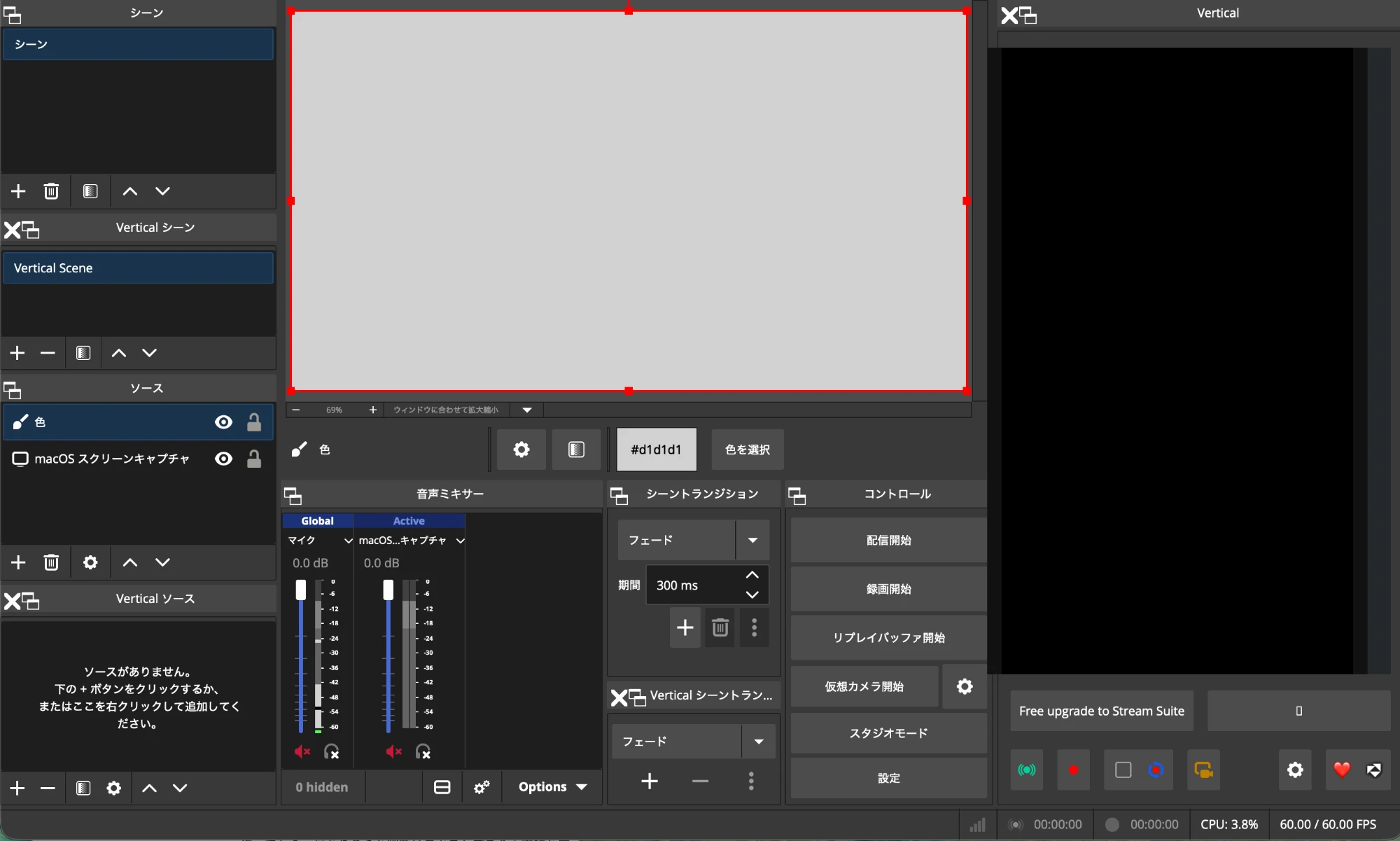
導入後のOBS(macOS)。左に「Vertical シーン」「Vertical ソース」、右に縦長の「Vertical」ドックが増えていれば成功。
※ Vertical 関連のドックの位置や並びは、OBSのバージョン・Mac/Windows・元のレイアウトによって変わります。この画像と配置が違っていても気にしなくてOK。ドックはドラッグで好きな場所に動かせます。
🖥️ OBS操作:縦シーンを作って、横とリンクする
縦キャンバスは「もう1つのOBS」。シーンもソースも横とは別に持つ。
- 縦キャンバスの解像度を確認。Verticalドックの設定(歯車)から、1080×1920(フルHD縦)にする。PCが重ければ 720×1280。
- Verticalドックで縦用のシーンを作成(例:「縦_ゲーム」「縦_雑談」)。横のシーン名と対応させておくと管理が楽。
- 縦シーンにソースを配置。横のソースをそのまま置けるので、既存のアバター・ゲーム画面・コメント欄を追加して、縦向きに並べ直す。
- 該当する縦シーンを右クリック →「Linked Scenes」で、該当の縦シーンと連動する横シーンを選ぶ。これで横シーンを切り替えると縦も自動で連動。✓ ここを忘れると「横はゲーム画面なのに縦はカメラだけ」になる(定番の事故)
- Verticalドックの設定 →「Streaming」タブで、縦用の配信先を追加:Name(任意)/Server/Key。ServerとKeyはSTEP5でYouTubeから取得。
- 同じ設定内で縦のビットレート・エンコーダを確認。目安は横の1080p配信と同じ帯(4.5〜9 Mbps)。YouTube公式には縦専用の推奨表がないため、横1080pの値を流用。
| 縦レイアウトのコツ | 内容 |
|---|---|
| 3段に分ける | 上=アバター(顔がよく見える大きさ)/中=ゲーム画面やメイン映像/下=コメント欄。スマホの親指が届く下段に「動くもの」を置く |
| ゲームは「主要部分だけ」 | 横のゲーム画面を丸ごと縮小すると文字が読めない。ソースを「切り抜き(Alt+ドラッグ)」で中央や重要なUIだけ切り出して大きく |
| 文字は横の1.5倍 | 縦はスマホで見られる前提。テロップ・名前表示は横より大きく |
| 録画・仮想カメラも別 | 「Recording」タブで縦の録画先を設定すれば、配信しなくても縦動画を録れる(ショート素材の量産に便利) |
根拠: Aitum Vertical 更新履歴(Linked Scenes・複数出力・録画/配信の分離・仮想カメラ) / YouTube公式「エンコーダの設定」(横型の推奨値)
OBSのシーン設計やホットキーの整理は 「OBSをもっと使いこなそう」、縦画面でも映える配信画面の素材は 配信素材カテゴリを参考に。
▶️ YouTubeでの配信:デュアル配信を「エンコーダ」に切り替える
YouTube Studioの「デュアル ストリーム」はデフォルトでONになっていて、そのままだと横映像の中央を切り抜いた縦が自動配信されます。Aitum Verticalで作った縦映像を使うには、縦型プレビューの設定を「自動」から「エンコーダ」に切り替え、2本目のストリームキーを縦に割り当てるだけ。配信枠は1つのまま、チャットも共通です。
- ストリームキーを2本用意する。YouTube Studio →「作成」→「ライブ配信を開始」→ ライブ管理画面の「ストリーム」タブ →「ストリームキーを選択」→「新しいストリームキーを作成」で「縦用」を作成(横用はいつものキーでOK)。✓ 横と同じキーを縦にも使うと縦が始まらない(最多のつまずき)
- 配信枠をいつもどおり1つ作る(タイトル・サムネ・公開設定)。
- ライブ管理画面の「ストリーム」タブ →「ライブ配信の設定」で、「デュアル ストリーム」がONになっていることを確認。
- 縦型プレビューの「自動」プルダウン →「エンコーダ」を選ぶ。ストリーミングプロトコルは RTMP(S)。続けて「ストリームキー」プルダウンで「縦用」のキーを選ぶ。
- 横用のServer/KeyはOBS本体の「設定 → 配信」に、縦用のServer/KeyはVertical設定の「Streaming」(STEP4-5)に貼る。
- 配信開始:横はOBSの「配信開始」、縦はVerticalドックの配信ボタン(電波アイコン)。ライブ管理画面の横・縦両方のプレビューに映像が来たら「ライブ配信を開始」🎉✓ 縦の設定は必ず配信開始前に。開始後に縦型は追加できません(公式)
- 終了時は横・縦の両方の出力を止める。
根拠: YouTube公式ヘルプ「ライブ配信を始める」(「サードパーティ製エンコーダを使用して横向きと縦向きの両方のレイアウトを編集するには」の節) / 「ストリームキーを管理する」
「エンコーダ」の選択肢が出ない場合。この機能はエンコーダ利用者向けに2025年秋〜2026年にかけて拡大されたもので、アカウントによってはまだ選択肢が表示されないという報告があります(公式ヘルプに提供条件の記載はありません)。その場合の代替は縦を独立したライブ配信として別枠で立てる方法——縦用のキーで2つ目の配信枠を作り、Verticalドックからそこへ送ります。ただしこの方式はURL・通知・チャットが横と別になるので、コメント表示の設計が必要です。なお同時に実行できる配信は1チャンネルあたり10個、1つのストリームキーあたり3個までです。
コメント欄はどうなる? → 横と縦で1つに統合されます。YouTubeのデュアル配信では、横も縦も「1本のライブ配信の2つの表示形式」という扱いなので、配信枠・URL・チャット・通知はすべて共通。横で見ている常連と、ショートフィードから来た縦の視聴者が同じチャットに書き込み、OBSのコメント表示も1本で全員分を拾えます(公式ヘルプ原文: "The same live chat is shown to viewers of both your horizontal and vertical streams.")。ただし縦画面ではチャット内のリンクがクリックできないので、URLを案内するときは「概要欄を見てね」ではなく縦の人にも伝わる言い方(検索ワードを言う、画面にテロップで出す等)を用意しておくと親切です。なお「エンコーダ」が出ずに配信枠を2つ立てる代替方式では、この統合は効かずチャットも別になります。
縦型ライブではチャットや概要欄のクリック可能リンク、ミッドロール/プレロール広告、アプリでの4K、プレミア公開、ライブリダイレクトが使えません(メンバーシップ・ギフトは可)。縦だけの視聴データは配信の24時間後にアナリティクスで見られます。
🛠️ つまずきチェックリスト
| 症状 | 確認すること |
|---|---|
| 縦が始まらない | ストリームキーが横と重複していないか/縦型プレビューが「自動」のままになっていないか(「エンコーダ」に切替)/配信開始前に設定したか(開始後は縦を追加できない) |
| 縦にカメラしか映らない | Linked Scenes の設定漏れ。縦シーンごとに対応する横シーンをリンク |
| ドックが出ない・インストールできない | OBSが31.1未満。更新してから再インストール。インストール時はOBSを完全終了 |
| カクつく・コマ落ち | エンコード2本分の負荷。縦を720×1280に下げる、縦のみx264→GPUエンコードに、ゲームの画質設定を下げる |
| 縦の映像が横に潰れる | 縦キャンバスの解像度が 1080×1920 になっているか。縦型プレビューが「自動」のままだと、あなたの縦映像ではなく横の中央クロップが流れる |
縦の録画が残る=ショート動画の素材が毎回自動で貯まるということ。盛り上がった場面を切るだけで縦ショートになります(切り抜き動画の作り方)。ショート300万回はYouTube収益化の入口条件のひとつでもあります(お金の仕組み)。
⚠️ 注意:新規獲得が目的なら「単体の縦型配信」のほうが強い
デュアルストリームは「大画面で見たい人」と「スマホで手軽に見たい人」の両方に1つの配信で届ける利便性のための機能です。一方で、縦型フィードから新規視聴者を爆発的に集めるという点では、最初から縦型専用に作った単体配信のほうが初動のエンゲージメントを集めやすい、という実態があります。
当サイトの実測:単体の縦型配信では視聴回数1,000回あったのに対し、同条件のデュアルストリームの縦側は10回程度でした。デュアル配信はYouTube側で「横型の配信」として扱われ、縦型ライブフィードへの露出自体がほとんど無いためと考えられます。
不公平に感じる部分ですが、目的で使い分けるのがおすすめです。
| 目的 | おすすめの形式 |
|---|---|
| 縦型フィード経由で新規を広く集めたい (視聴回数の分母をまず最大化) | 単体の縦型配信。雑談・スマホ画面特化の企画など、最初から縦型だけで配信する |
| 既存ファン向けの長時間配信 (ゲーム・作業配信など横型でじっくり見せたい) | デュアルストリーム。横型をメインにしつつ、スマホからも見やすい選択肢として縦を添える |
❓ よくある質問
| 質問 | 答え |
|---|---|
| 縦を自分で作るのが大変。自動クロップに戻したい | 縦型プレビューのプルダウンを「エンコーダ」から「自動」に戻すだけ。Verticalドックの配信ボタンは押さなくてよくなる |
| 視聴者は横と縦を選べる? | 選べない。スマホのショートフィードから開いた人は縦、チャンネルページ・検索・通知などそれ以外から開いた人は横で固定され、視聴側に切り替えボタンはない(YouTube公式ヘルプ: 「ショートフィードで視聴している人には縦、それ以外の視聴者には横が表示される」)。「縦で見てほしい」と誘導したい場合は、ショートフィードに載る導線(縦型の発見)に頼ることになる |
| そもそも縦を出したくない | ライブ管理画面の「ストリーム」タブ →「ライブ配信の設定」で「デュアル ストリーム」をOFF。横映像からの縦配信が作られなくなる |
| Twitchや他のサービスにも縦を送れる? | Aitum Vertical の「Streaming」タブには配信先を複数登録でき、出力ごとに開始・停止できる。1.6.0 以降は Twitch の Dual Format(Enhanced Broadcasting)向けのキャンバス設定も追加されている |
| 配信はせず、縦の録画だけ欲しい | Verticalドックの録画ボタンだけ押せば、横の配信中に縦動画が別ファイルで残る。ショート用の素材取りに便利 |
| 縦で何人見てくれたか知りたい | 配信中にライブ管理画面のライブ指標に出る視聴回数・同時視聴者数は、横型の数字が優先して表示される(当サイトでの実際のデュアル配信で確認。縦型の視聴者はリアルタイムには反映されないように見える)。公式ヘルプに配信中の表示仕様は明記されていない。縦だけの指標は配信の24時間後にYouTubeアナリティクスで確認でき、トラフィックソースに縦型ライブフィード経由の項目が出る |