
配信のグレードアップをしよう!
🏞️ 実写合成
VTuberでも実写へ出かけよう
アバターのまま、現実の街へ・旅先へ。VTuberのモデルを実写映像に合成する3つの方法を、手軽な順にまとめました。
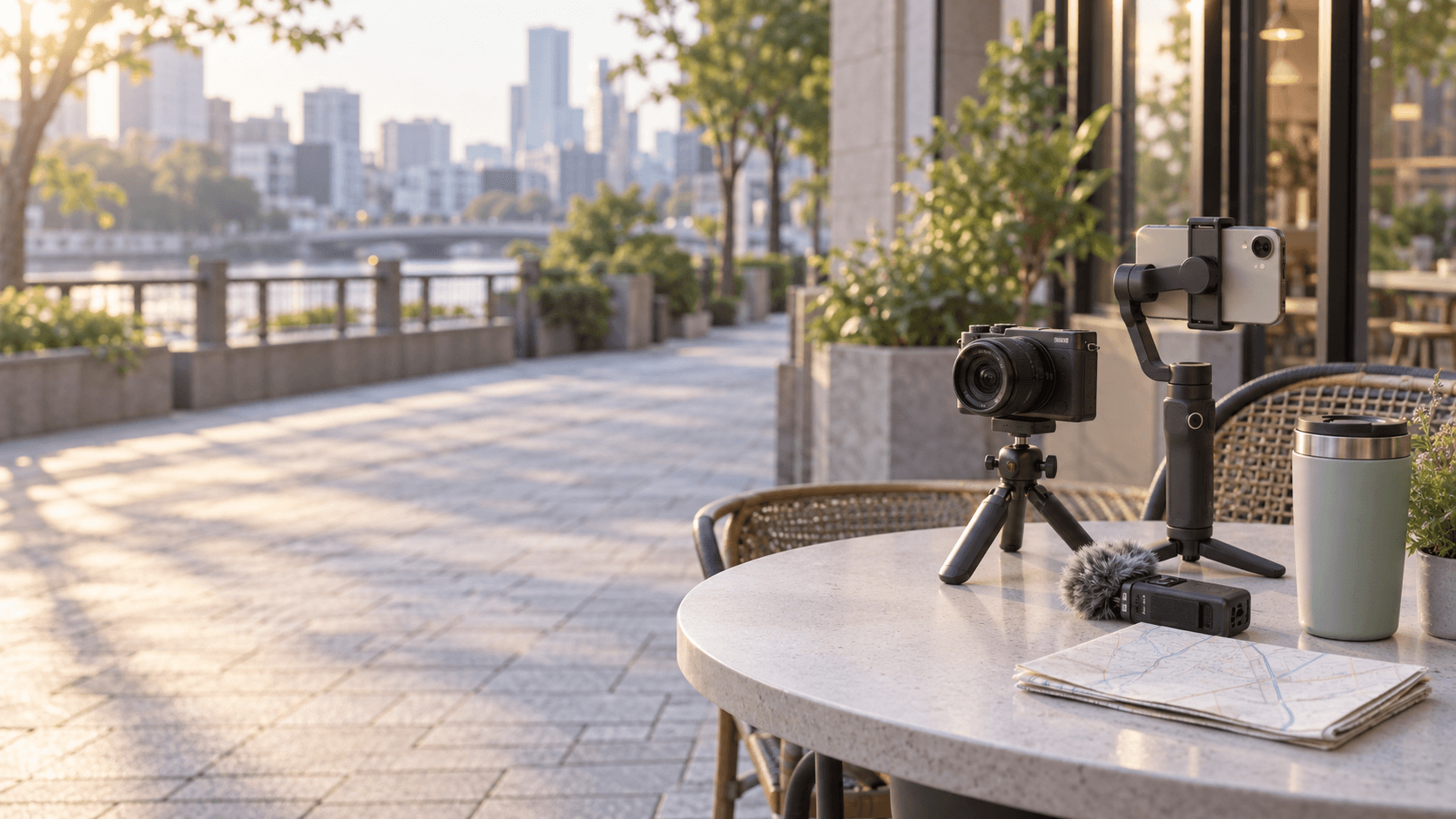
実写×VTuberで、ここまでできる
バーチャルの体のまま現実世界に“出かける”表現は、いまVTuber界隈で盛り上がっているジャンル。三珠さくまるさんが現実の大道芸人と同じ空間でジャグリングしてみせた動画は大きな話題になりました(手法は本人非公開の独自技術)。ほかにも旅Vlog・お散歩動画など、実写融合の作品は増え続けています。まずは実例を見て、やりたいイメージを固めましょう。
方法は大きく3つ(手軽な順)
どこまでやりたいかで選ぼう。①は今日からできる。
ARで現実の風景にアバターを置いて写真を撮る。SNS投稿やサムネにすぐ使える入門編。
実写映像(カメラ・動画)の上に透過アバターを重ねてライブ配信。“現地から生中継”風の演出ができる。
現地で実写を撮影し、編集ソフトでアバター映像を合成。作り込めるぶん最も高品質。実写融合Vlog勢の主流。
① スマホARで今日から出かける
いちばん手軽なのはVRoidモバイル(無料・iOS/Android)のAR撮影モード。VRoid Hubのモデル(VRM)を読み込み、外出先の風景にキャラが佇んでいるような写真が撮れます。まずはこれで“実写の中の自分”を体験してみるのがおすすめ。
VRoidモバイル(AR撮影モード)
ピクシブ株式会社
スマホ1つで3Dキャラの作成・AR撮影・加工ができる公式アプリ。VRoid Hub連携でVRM読み込み。
無料(一部課金)AVATAVI(アバタビ)
curiosity株式会社
アバターをARで現実に呼び出して歩かせ、写真・動画を撮れる。iOS / Android / Meta Quest 対応。VRMのほか fbx・glTF も読め、VRoid Hub連携あり。モーションはショップで追加。
基本無料(アプリ内課金)おでかけAR
Daichi Okano
VRMアバターをAR配置して動画撮影。mocopi対応とフェイストラッキング(目・口)で「自分の動き」を反映できるのが強み。VRoid Hub連携、端末内のVRM読み込み、影の付与にも対応。iPhone / iPad 向け。
¥500(買い切り)| 選び方 | おすすめ |
|---|---|
| まず無料で試したい/Androidを使っている | VRoidモバイル または AVATAVI |
| 用意されたモーションで歩かせて撮りたい | AVATAVI(デフォルト7種+モーションショップ) |
| 自分の表情や体の動きをその場で反映したい | おでかけAR(フェイストラッキング/mocopi) |
どのアプリもその場でARとして撮影する方式で、撮影済みの動画にあとからアバターを合成することはできません(AVATAVI公式FAQにも明記)。後から合成したい場合は③の編集合成へ。また商用・収益化での利用は、使うアバターの権利を自分が持っていることが前提です(AVATAVIのデフォルトアバターは商用不可)。VRoid Hubのモデルは「他者の利用」が許可されたものだけ読み込めます。
② リアルタイム合成で“現地から配信”
仕組みはシンプル:「実写の上に、背景透過のアバターを重ねる」。OBSでの基本構成はこれ。
- 実写側を用意——OBSに「映像キャプチャデバイス(カメラ)」や「メディアソース(現地で撮った動画)」を背景として置く。
- アバター側を透過で出力——Warudoならカメラ設定で「透明な背景」を有効化し、Spout/仮想カメラでOBSへ送る(グリーンバック+クロマキーでも可)。
- OBSで重ねる——実写ソースの上にアバターソースを配置し、大きさ・位置を調整。影や色味を実写に寄せると馴染む。
- 動きをつける——体はフルトラやWebカメラトラッキング、表情はiFacialMocap等で。実写の中でアバターが生き生き動く。
- ワンソフト派なら——VRM+mocopi+実写カメラを1本で合成できる専用アプリ(VCamStream)を使う手も。
カメラ(透明な背景・Spout/仮想カメラ出力)
Warudo Handbook(日本語)
Warudoの背景を透過にしてOBSへ出力する公式手順。実写映像の上にアバターを重ねる構成の土台。
公式・無料OBSでクロマキー合成の設定を行う
VirtualCast公式Wiki
アバターをグリーンバック出力→OBSのクロマキーで透過する基本手順。実写背景との重ね合わせに応用可。
公式・無料VCamStream バーチャル&実写 合成アプリ
三峰スズ工房
VRMアバター(mocopi/VMC駆動)と実写カメラ映像を1本でリアルタイム合成し仮想カメラ出力。IRL風配信の近道。
体験版あり ¥1,500③ 編集合成でクオリティを極める
動画作品として作り込むなら、現地の実写素材とアバターの演技(グリーンバック収録やトラッキング映像)を別々に用意し、After Effectsなどの編集ソフトで合成する方式。カメラの動きに合わせる・影を描く・色味を合わせるほど“そこにいる感”が増します。三珠さくまるさんや実写融合Vlog勢の高品質作品は、基本このアプローチです。
🧭 4つの手法、どれを選ぶ?
やることは共通で「①実写のカメラの動きを解析する ②その空間にアバターを置く ③影と色を実写に合わせる」。違いは、どのソフトがどこまで担当するか。
| 手法 | 費用 | VRMの扱い | 得意なこと | 向いている人 |
|---|---|---|---|---|
| After Effects | 有料(単体 月3,280円〜) | 読めない。透過動画やグリーンバック映像として受け取る | カメラトラッキングが手軽。色合わせ・影・光の「馴染ませ」が最強 | 動画編集に慣れている/仕上げにこだわりたい |
| Blender | 無料 | VRM Add-on で直接読める | トラッキング〜影(シャドウキャッチャー)〜レンダリングまで1本で完結 | お金をかけずに本格的にやりたい |
| Unity | 無料(Personal・収益条件あり) | UniVRM で直接読める | 配信で使っているシェーダーの見た目をそのまま出せる。モーション適用が楽 | 「配信の姿のまま」動画にしたい/Unity経験者 |
| Unreal Engine 5 | 無料(収益条件あり) | VRM4U で直接読める | Lumenによるリアルな光と影。実写の光に寄せた質感づくり | フォトリアル寄りの絵にしたい/PCスペックに余裕がある |
🟣 Adobe After Effects で合成する
- アバター素材を用意——Warudo等で演技をグリーンバックまたは透過で録画しておく(AEはVRMを直接読めない)。
- 実写を解析——実写クリップに「3Dカメラトラッカー」を適用。解析後に出るトラックポイントから地面を選び、「ヌルとカメラを作成」。
- アバターを置く——アバター映像を3Dレイヤーにしてヌルの位置へ。グリーンバックなら Keylight で抜く。
- 馴染ませる——トラッカーから「シャドウキャッチャー、カメラおよびライトを作成」で接地影を作り、Lumetriカラーやカーブで色温度・コントラストを実写に寄せる。輪郭に背景色をうっすら回す(ライトラップ)と浮きが消える。
トラッキングした映像に3Dオブジェクトを配置する
Adobe 公式チュートリアル
3Dカメラトラッカーで実写のカメラの動きを解析し、その空間にレイヤーを置く基本。まずここから。
無料で読める3Dカメラトラッカーを使って自然な合成映像を作ってみよう
YU(YU Challenge)
適用→原点設定→ヌルとカメラ作成→誤差を減らすコツまで。汎用VFX解説だがアバター合成にそのまま応用できる。
無料で読める3Dカメラトラッカーを使って実写合成をしてみよう!マッチムーブ!
miyamon(AE Doctor)
ドローン映像に素材を合成する実例。動きの大きい実写素材で試すときの参考に。
無料で読める🟠 Blender で合成する
- VRMを読み込む——VRM Add-on for Blender を入れて「インポート → VRM」。
- カメラを復元——ムービークリップエディターで実写を読み込み、特徴点をトラッキング→「カメラモーションの解析(Solve)」→「トラッキングシーンを設定」。
- 影と光を合わせる——地面の板をシャドウキャッチャー(Cycles)にして影だけを受けさせ、現地で撮ったHDRIや近い環境光をワールドに設定。
- 書き出す——レンダー設定の「フィルム → 透過」をONにしてPNG(RGBA)の連番で出力。Blenderのコンポジターで実写と重ねてもよいし、AEへ渡してもよい。
VRM Add-on for Blender
saturday06
BlenderでVRMを読み書きするための定番アドオン(無料)。Blender 4.2以降は公式Extensionsから導入。VRMアニメーション(VRMA)にも対応。
無料モーショントラッキング(Blenderマニュアル)
Blender Foundation
実写映像からカメラの動きを復元(Camera Solve)する公式解説。影だけ受ける「シャドウキャッチャー」や透過出力の設定も同マニュアル内に。
無料で読める実写合成しよう!〜VFX入門〜
CGbox編集部
トラッキング→シャドウキャッチャー→コンポジットノードまで通しで解説。Eeveeでは影の受け方に代替ノードが必要、という注意も。
無料で読める初めてのVFX!モーショントラッキング〜コンポジット〜書き出しまで解説
カサハラ CG
全工程を動画で追える入門。カメラ固定の素材なら「トラッキングをしない実写合成」(3Dにゃん)の方が近道。
無料で視聴⚫ Unity で合成する
- VRMを読み込む——UniVRM を導入してVRMをシーンへ。配信で使っているトゥーン系シェーダーの見た目をそのまま使える。
- 動きをつける——TimelineにAnimationClipを並べる。モーションは配布物のほか、VMCプロトコル経由の収録(下の「動きの用意」参照)でも。
- 実写と合わせる——固定カメラの実写ならVideo Playerで背景に敷いて位置・画角を目合わせ。カメラが動く素材は、Unity単体でのトラッキングが難しいため透過で書き出して他ソフトで合成が現実的。
- 透過で書き出す——カメラの背景色のアルファを0にし、Unity Recorder の「Include Alpha」でPNG連番に。
VRoidモデルにUnityでモーションを付け、背景透過で動画出力する方法
浜村ペギオ義夫
UniVRM+lilToon+Mixamoモーション→Recorderでアルファ付きPNG連番。今回の4手法で最も「VRMアバター前提」の実践記事。
無料で読めるUniVRM
VRMコンソーシアム
UnityでVRMを読み込む公式ライブラリ(無料)。VRoidから書き出したモデルをそのままシーンに置ける。
無料Recorderの使い方!透過画像・動画を撮ろう
CGbox編集部
カメラ背景のアルファを0にして「Include Alpha」を有効にする透過書き出しの手順。URPでは追加の工夫が要る点に注意。
無料で読める🔵 Unreal Engine 5 で合成する
- VRMを読み込む——VRM4U プラグインを導入してVRMをインポート(リターゲット用のIKRigが自動生成される)。
- シーンを組む——シーケンサーにアバターとシネカメラを配置。実写の光の向きに合わせてライトを置き、Lumenで間接光と影を作る。
- カメラを合わせる——UE5単体に実写のカメラトラッキング機能は無いので、BlenderやAEで解析したカメラを持ち込む(下の組み合わせ参照)。固定カメラなら画角合わせだけでOK。
- 書き出す——Movie Render Queue でアルファ付きのPNG/EXR連番に。空・霧など不透明なものは非表示にしておく。
VRM4U
ruyo
Unreal EngineにVRMを読み込む定番プラグイン(無料)。リターゲット用のIKRigを自動生成し、VMCプロトコルの受信にも対応。
無料VRMを入れて動かす|UE5初心者向けハンズオン(映像編)
abricheese
VRM4U→シーケンサー→シネカメラの流れを初心者向けに。UE5で映像を作る最初の一歩として。
無料で読めるMovie Render Queue(高品質レンダリング)
Epic Games
PNG/EXRでアルファ付き連番を書き出す公式手順。UE5.5以降はプロジェクト設定の「Alpha Output」で有効化。空や霧は非表示にする。
無料で読めるUE5にはエンジン内で実写と重ねる Composure もありますが、合成結果をMovie Render Queueからそのまま書き出せないという報告があり、作品づくりでは「アバターだけアルファ付きで書き出して、合成は編集ソフトで」が安定します。
🔗 組み合わせて使う(実はこれが主流)
4つは競合ではなく分業できます。「3Dソフトでアバターをレンダリング → After Effectsで実写に馴染ませる」のが定番で、それぞれの得意分野だけを使うのが一番きれいに仕上がります。
| 組み合わせ | 分担 | こんな人に |
|---|---|---|
| Blender + After Effects (王道) | Blenderでトラッキング・アバターと影をレンダリング(透過PNG連番)→ AEで実写に重ねて色・光を調整。トラッキングをAEで行い、カメラだけBlenderへ渡す逆パターンも可能 | 品質と手間のバランスが最良。迷ったらこれ |
| Unity + After Effects | Unityで「配信の見た目のまま」のアバターをアルファ付き連番で書き出し → AEでカメラトラッキングと合成・影づけ | トゥーンシェーダーの絵柄を崩したくない |
| UE5 + After Effects | UE5でLumenの光を使ってレンダリングし、深度などのパスも一緒に書き出す → AEで被写界深度や色を追い込む | フォトリアル寄り・映像作品志向 |
| Blender → UE5 | Blenderで実写のカメラをトラッキング → USD/FBXでカメラをUE5へ渡してレンダリング | 動くカメラの実写をUE5の絵で合成したい(上級) |
【Blender×After Effects】簡単!実写合成
Aoi(AobecoArt)
Blender(Cycles)のシャドウキャッチャーで影つきのPNG連番を作り、AEで実写に重ねる王道の分業フロー。
無料で読めるAfterEffectsでBlenderの3DCGを合成する方法
舟湯玲(FUNAYU-visual lab)
連番をAEで色補正し、光のエフェクトで馴染ませる仕上げ側の解説。
無料で読めるafter-effects-to-blender-export
adroitwhiz
AEの3Dカメラトラッカーで作ったカメラをBlenderへ渡す無料スクリプト+アドオン。「トラッキングはAE、レンダリングはBlender」が可能に。
無料Blenderで作成したカメラアニメーションをUE5に持っていく
おとり
USD書き出し→UEのUSD Importer→Sequencerのカメラカット。Blenderでトラッキングしたカメラを UE5 で使う流れに応用できる。
無料で読めるUE5 コンポジター向け:レンダーパスと Movie Render Queue の書き出し
haruki
UE5からEXRマルチパス(深度・Cryptomatte等)を書き出してAE/Nukeで仕上げる、エンジン→合成ソフトの受け渡し。
無料で読める受け渡しの注意:連番はPNG(RGBA)かEXRで、実写と同じフレームレート・同じ解像度に揃える。BlenderからFBXでカメラを渡すときは、トラッキングのコンストレイントをキーフレームにベイクしてから書き出さないと動きが消えます。なお「Blenderでトラッキング→UE5でVRMを実写合成」までを通しで解説した日本語記事は見つかっておらず、各工程の解説を組み合わせて進めることになります。
🕺 アバターの「動き」はどう用意する?
3Dソフトに読み込んだアバターは、そのままでは棒立ちです。動きの用意は3通り——①普段のトラッキング環境で演技を収録して持ち込む(Warudoの Motion Recorder、VMCプロトコル経由の記録)、②配布・販売されているモーションを当てる、③そもそも3Dソフトに持ち込まず、透過で録画した「映像」として扱う(After Effects単体ルートはこれ)。最初は③が圧倒的に楽で、慣れたら①に進むのがおすすめです。
Warudo Motion Recorder
Warudo 公式ハンドブック
Warudoでの演技をBVH(骨格のみ)/FBX(実験的)/WANIMで保存。普段のトラッキング環境のまま収録できる。
無料で読めるVMCProtocolでBlenderへ全身モーションを流し込む方法
KEI_unr
トラッキングソフトの動きをVMCプロトコルでBlenderに送って記録する手順。
無料で読めるEVMC4U(Unity用 VMC受信)
gpsnmeajp
Unity側でVMCプロトコルを受けてアバターを動かす定番(MIT)。EasyMotionRecorderと組み合わせればAnimationClipとして保存できる。
無料三珠さくまるさんの技術に触れる
合成手法そのものは非公開ですが、「超バーチャル手元カメラ」——iPhoneで撮った実写の手元動画にアバターの手を重ねる本人開発ツール——が基本無料で公開されています。料理・工作・ジャグリングなど“実写の手元×バーチャルの手”表現を試せる、さくまる技術への入口です。
屋外撮影のマナーと安全に注意。 通行人の顔や車のナンバーが映る場合はぼかす、施設では撮影可否を確認する、といった配慮を。また実写の風景は自宅や行動圏の特定(身バレ)につながりやすい素材です。自宅周辺は避ける・投稿は時間をずらすなど、「身バレ・個人情報と家庭のルール」もあわせて確認してください。