
🛠️
✨ このツールでできること
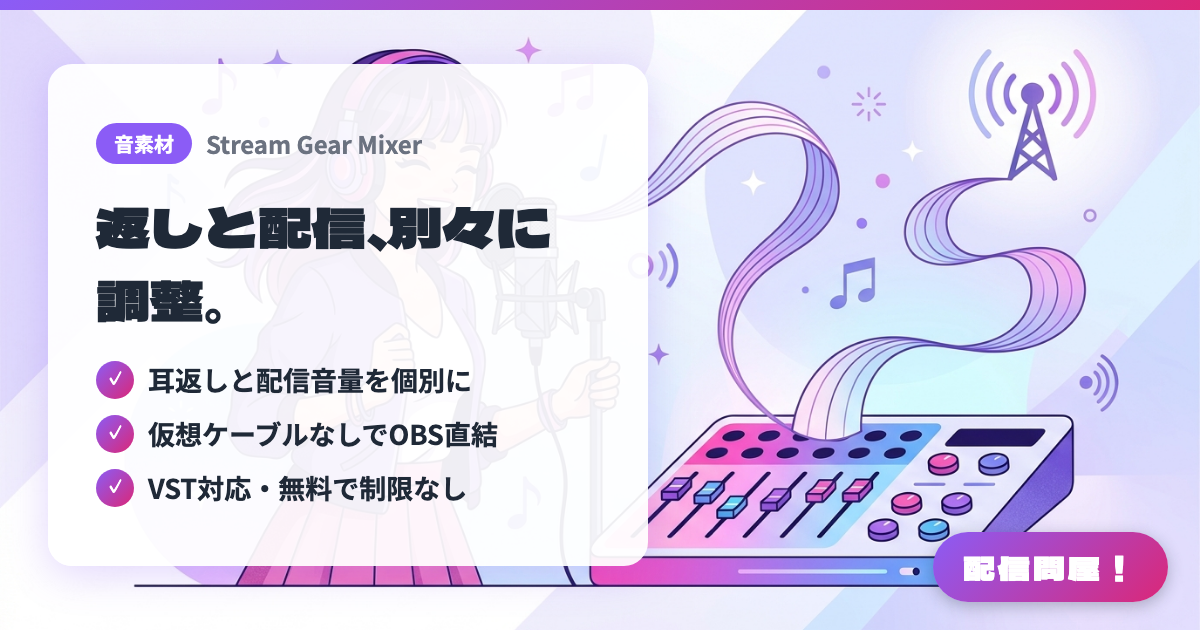
- ✓ 耳返しと配信音量を個別に
- ✓ 仮想ケーブルなしでOBS直結
- ✓ VST対応・無料で制限なし
🖼️ スクリーンショット
📖 Stream Gear Mixerとは?
歌枠のために作られた、Windows 10/11(64bit)用の無料リアルタイムミキサー。機能制限はなく、歌枠向けの有料プラグインは別売で任意。自分の耳に返す音量と配信に乗る音量を別々に調整でき、アプリの音を直接取り込むので仮想ケーブルは不要、同梱プラグインでOBSへ直結できる。ASIO対応で低遅延、歌とオケのズレも自動補正。VSTプラグインで使用できるのはVST2とVST3だけ(最大32個)。個人制作で未署名のため、インストール時にWindowsの警告が出る。
💡 こんな時に使う
歌いやすいようにオケを下げると配信のオケまで小さくなる、という歌枠の悩みを解消したい時に向く。自分の返しだけを大きくしつつ配信の音量はそのまま保てるので、カラオケ音源を流す歌枠にぴったり。Voicemeeterの配線が難しいと感じた人が、仮想ケーブルなしでOBSに音を送りたい場合にも使いやすい。雑談用と歌枠用の設定を切り替えて、同じ環境で両方の配信を行う使い方もできる。
📋 基本情報
| 価格 | 無料 |
| 対応OS | Windows |
| 開発者 | NoroStudio |
| 最終更新 | 2026年11月 |
🚀 使い方
- ステップ1: BOOTHの商品ページからStreamGearMixer-SetupのZIPを無料でダウンロードしてインストーラーを実行する(Mixer本体・OBS用プラグイン・Stream Deck用プラグインがまとめて入る。「WindowsによってPCが保護されました」と出たら「詳細情報」→「実行」)
- ステップ2: 初回起動で自動的に始まるチュートリアルに沿って、マイク・ヘッドホン・オケを流すアプリ(APPキャプチャ)を順番に設定する
- ステップ3: OBSの音声ソースに「StreamGearMixer」を追加し、ミキサーのメーターで声とオケが届いていることを確認する
- ステップ4: FX CHAINにVST2またはVST3のコンプやリバーブを読み込み、自分の耳に返す音量と配信に乗る音量をそれぞれのフェーダーで調整する
- ステップ5: 「歌枠用」「雑談用」など設定をプロジェクトとして保存し、Ctrl+Alt+Shift+数字やStream Deckのボタンで呼び出す
🎉 おすすめポイント・コメント
このツールのおすすめポイントは?
✏️ ひとことコメント(任意・最大200文字)
0/200
👤 クリエイター
🎨
NoroStudio
norostudio.booth.pm →