
🛠️
✨ このツールでできること
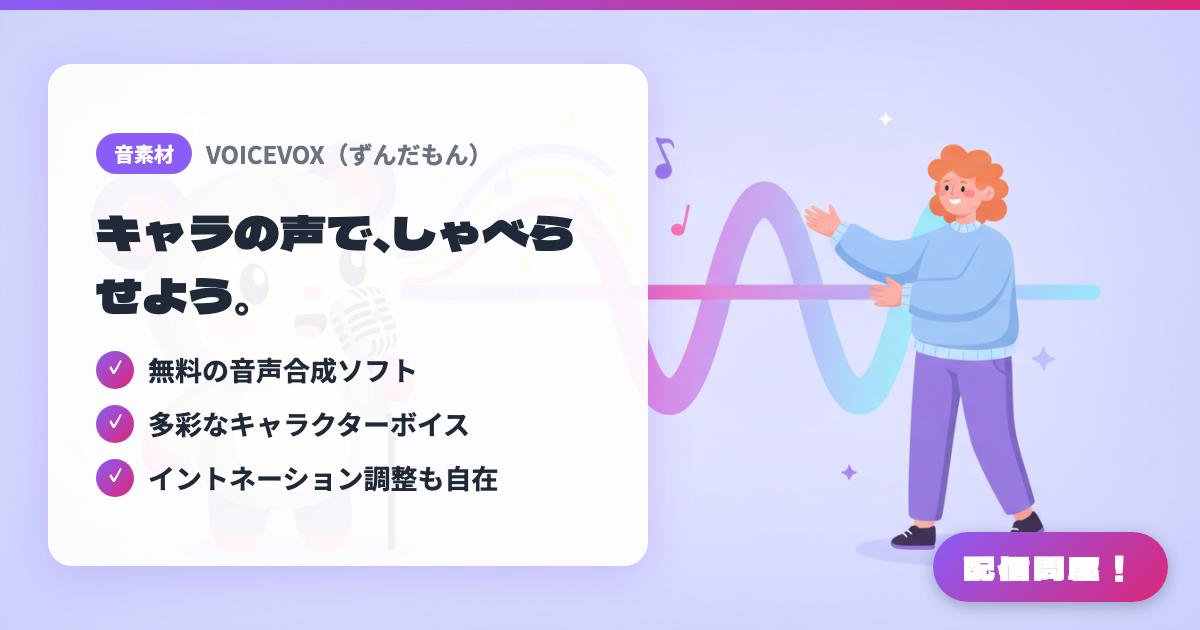
- ✓ 無料の音声合成ソフト
- ✓ 多彩なキャラクターボイス
- ✓ イントネーション調整も自在
🖼️ スクリーンショット
📖 VOICEVOX(ずんだもん)とは?
無料で使えるテキスト読み上げ・歌声合成ソフト。四国めたん・ずんだもん・春日部つむぎなど47種類以上のキャラクターボイスを収録し、入力した文章を自然な音声に変換できる。イントネーションやアクセント、話速を細かく調整でき、喋り声で歌わせる「ハミング機能」も搭載。Windows・Mac・Linuxに対応し、配信のコメント読み上げや実況ナレーション、動画制作に活用できる。商用・非商用問わず無料だが、キャラクターごとに利用規約があるため利用前に確認が必要。
💡 こんな時に使う
配信中に届いたコメントを「ずんだもん」などの人気キャラクターの声で自動読み上げしたい時に使います。コメントを自分で読み上げる手間が省け、キャラクターの声が配信を賑やかにしてくれます。「わんコメ(コメントビューア)」と組み合わせると簡単に設定できます。
📋 基本情報
| 対応OS | Windows / Mac / Linux |
| 開発者 | Hiroshiba(VOICEVOX) |
| 最終更新 | 2026年7月 |
🚀 使い方
- ステップ1: voicevox.hiroshiba.jp からVOICEVOXをダウンロードしてインストールし、起動する
- ステップ2: 読み上げたい文章を入力し、四国めたんやずんだもんなど使いたいキャラクターを選ぶ
- ステップ3: イントネーション・アクセント・話速を調整して自然な読み上げにする
- ステップ4: コメント読み上げに使う場合は「わんコメ」等のコメントビューアの『VOICEVOX連携』を有効にし、読み上げキャラを設定する
- ステップ5: OBSの音声ミキサーでVOICEVOXの出力を配信に乗せ、概要欄に「VOICEVOX使用」とクレジット表記する
🎬 チュートリアル動画
🎉 おすすめポイント・コメント
このツールのおすすめポイントは?
✏️ ひとことコメント(任意・最大200文字)
0/200
👤 クリエイター
🎨
Hiroshiba(VOICEVOX)
voicevox.hiroshiba.jp →