
🛠️
✨ このツールでできること
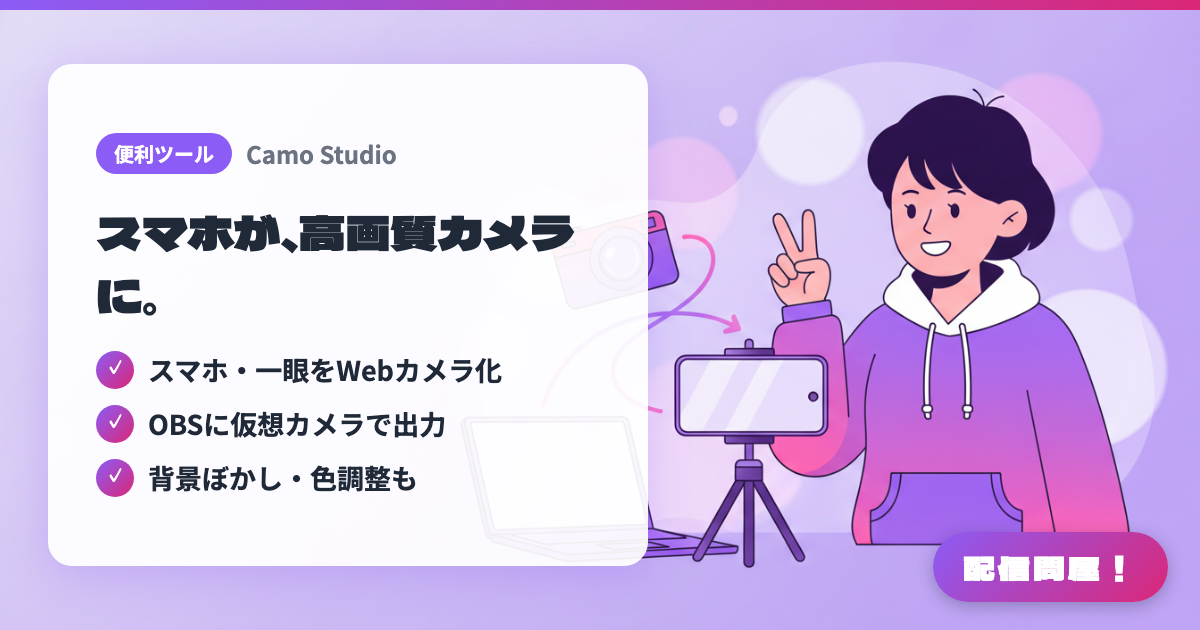
- ✓ スマホ・一眼をWebカメラ化
- ✓ OBSに仮想カメラで出力
- ✓ 背景ぼかし・色調整も
🖼️ スクリーンショット
📖 Camo Studioとは?
手持ちのiPhone・Android・一眼カメラを高画質Webカメラに変えるアプリ。Mac/Windows対応で、OBS StudioやDiscordなど40種以上のアプリに仮想カメラとして出力でき、背景ぼかしや色調整も行える。無料版は720pまで(透かし・広告なし)、Proで4K対応。
💡 こんな時に使う
手元にあるスマホや一眼を使って、Webカメラを買い足さずに画質を上げたい配信者向け。雑談配信の顔カメラ、料理や工作の手元カメラ、ゲーム大会の現地カメラなどに使える。もう一つは、Discord コラボや収録で映像品質を整えたい場面。背景ぼかしや色調整を Camo 側で済ませられるので、OBS 側のフィルタ設定を増やさずに見た目を作れる。
📋 基本情報
| 価格 | フリーミアム(一部有料) |
| 対応OS | Windows / Mac / iOS / Android |
| 最終更新 | 2026年8月 |
🚀 使い方
- ステップ1: PC側に Camo Studio をインストールし、スマホを使う場合は iPhone / Android に Camo アプリも入れる。一眼やアクションカメラを使う場合はUSB接続を準備する。
- ステップ2: スマホをUSBまたはWi-FiでPCに接続し、Camo Studio 上でカメラ入力として認識されることを確認する。必要に応じて解像度・フレームレートを選ぶ。
- ステップ3: Camo Studio でズーム、露出、ホワイトバランス、背景ぼかし、フレーミングを調整し、配信画面で顔や手元が見やすい構図に整える。
- ステップ4: OBS Studio や Discord の映像入力で「Camo Camera」を選び、通常のWebカメラと同じようにシーンへ追加する。音声は別マイクを使う場合、OBS側で入力を分ける。
- ステップ5: 配信前に数分間プレビューし、スマホの発熱・バッテリー・オートフォーカスの挙動を確認する。長時間配信では有線接続と給電を併用する。
🎉 おすすめポイント・コメント
このツールのおすすめポイントは?
✏️ ひとことコメント(任意・最大200文字)
0/200