
🛠️
✨ このツールでできること
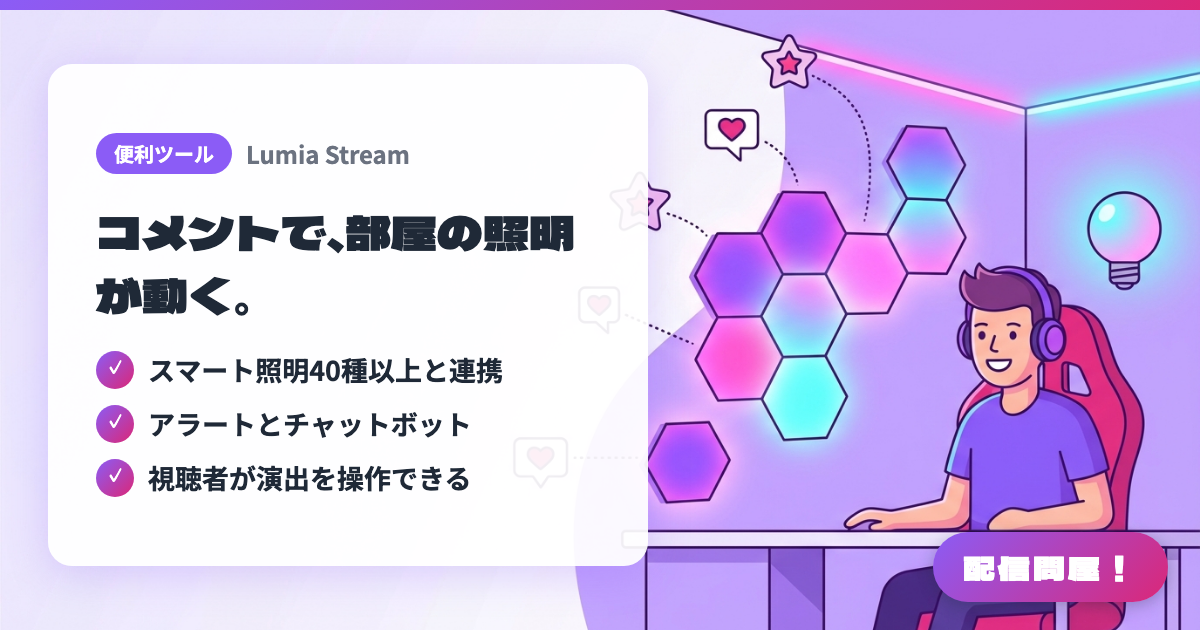
- ✓ スマート照明40種以上と連携
- ✓ アラートとチャットボット
- ✓ 視聴者が演出を操作できる
🖼️ スクリーンショット
📖 Lumia Streamとは?
スマート照明の連動・アラート・チャットボット・ロイヤリティ機能を1本にまとめた配信支援アプリ。Philips HueやNanoleaf、Govee、Elgatoなど40種以上の機器やサービスと連携し、視聴者がコメントで部屋の照明や演出を操作できる。無料枠はオーバーレイと基本ボットに限られ、フル機能は月額5.99ドル〜。
💡 こんな時に使う
視聴者参加型の雑談・ゲーム配信で、コメントやポイント交換に合わせて部屋の照明や背景演出を変えたいときに向いている。画面上のアラートだけでなく、配信者の実空間も反応するのでリアクションが伝わりやすい。もう一つは、誕生日配信や耐久配信などの特別回。定番の通知演出に照明変化を足すことで、低コストでもイベント感のある画作りができる。
📋 基本情報
| 価格 | フリーミアム(一部有料) |
| 対応OS | Windows / Mac |
| 最終更新 | 2026年8月 |
🚀 使い方
- ステップ1: Lumia Stream の公式サイトでアカウントを作成し、Windows / Mac 用アプリをインストールする。Twitch・YouTube など使う配信アカウントも先に連携しておく。
- ステップ2: Connections から Philips Hue、Nanoleaf、Govee、Elgato など手元のスマート照明や配信デバイスを接続し、Lumia 側で操作できることを確認する。
- ステップ3: OBS に Lumia Stream のオーバーレイやブラウザソースを追加し、アラート・チャットコマンド・照明演出が配信画面に反映されるよう設定する。
- ステップ4: 視聴者が使えるコメントコマンドやポイント交換の条件を作り、色変更・点滅・シーン切り替えなど配信で見せたい演出に割り当てる。
- ステップ5: 本番前にテスト配信でコマンドを打ち、照明の反応速度・明るさ・カメラ映りを確認する。眩しすぎる演出や連打されやすい操作はクールダウンを入れておく。
🎉 おすすめポイント・コメント
このツールのおすすめポイントは?
✏️ ひとことコメント(任意・最大200文字)
0/200