
🛠️
✨ このツールでできること
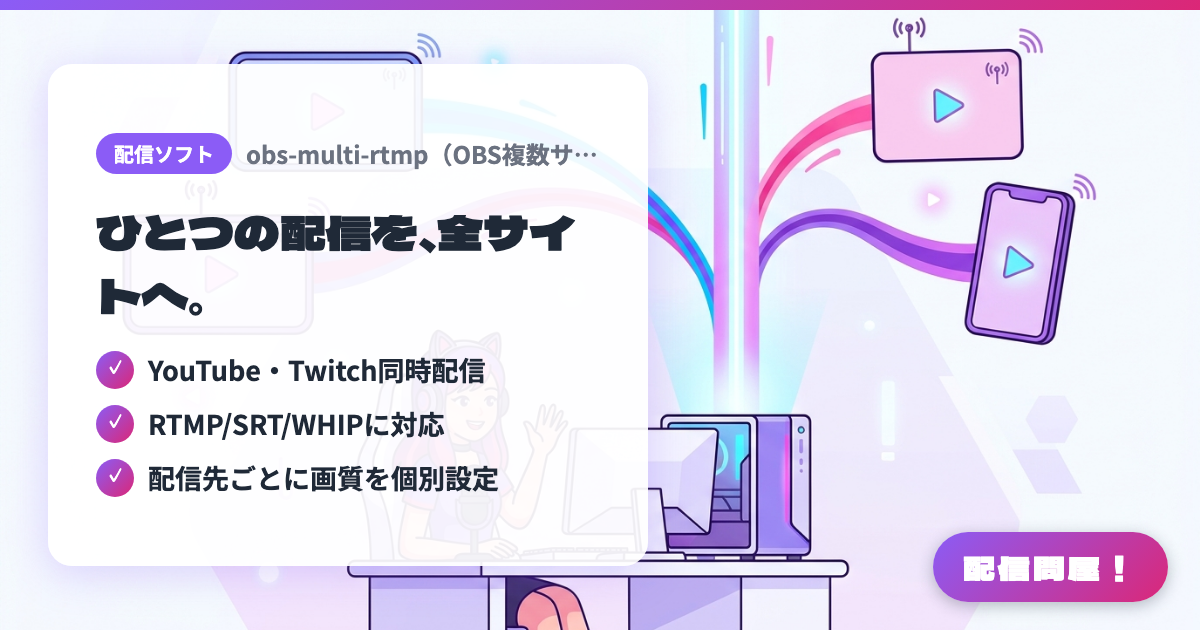
- ✓ YouTube・Twitch同時配信
- ✓ RTMP/SRT/WHIPに対応
- ✓ 配信先ごとに画質を個別設定
🖼️ スクリーンショット
📖 obs-multi-rtmp(OBS複数サイト同時配信プラグイン)とは?
OBS Studioに「同時配信」ドックを追加し、YouTube・Twitchなど複数の配信先へ自分のPCから直接同時送信できる無料のOBSプラグイン。RTMPに加えSRT/RIST・WHIP(WebRTC)にも対応し、配信先ごとに「OBSと同じエンコーダ」を共有するか、別のエンコーダ・解像度・シーンを個別に設定するかを選べる。元々VTuber向けに作られ、公式ページ・UIとも日本語。中継サービスの登録は不要。Windows/macOS/Linux版あり(GPL-2.0)。
💡 こんな時に使う
YouTubeをメインにしつつTwitchなど他サイトでも同じ配信を流して、各サイトの視聴者に同時に届けたいとき。中継サービスを使わず無料で済ませたい個人VTuberに向く。また、横画面配信と縦型ショート向けの別シーンを別エンコーダで同時に出すなど、配信先ごとに画質やシーンを変えたい企画配信にも使える。回線の上り帯域は配信先の数だけ必要になるので、事前にテスト配信で確認したい。
📋 基本情報
| 価格 | 無料 |
| 対応OS | Windows / Mac / Linux |
| 開発者 | sorayuki |
| 最終更新 | 2026年10月 |
🚀 使い方
- ステップ1: GitHubのReleasesページから、使っているOBS Studioのバージョンに合うobs-multi-rtmpのインストーラ(Windowsは〜Installer.exe、macOSは.pkg)を入手してインストールし、OBSを再起動する
- ステップ2: OBSのメニュー「ドック」から「同時配信」ドックを表示し、「新規ターゲットを追加」を押す
- ステップ3: 「サービス」タブで名前・プロトコル(RTMP/SRT/WHIP)を選び、配信先のサーバーURLとストリームキーを入力する(YouTube Studioや各サイトの配信設定画面からコピー)
- ステップ4: 「出力」タブでエンコーダを「OBS と同じエンコーダを使用する」で共有するか、別の解像度・シーン用に個別設定するかを選ぶ(個別エンコーダはPC負荷が増える)
- ステップ5: OBS本体で配信開始した後、ドックの「すべて開始」または各ターゲットの「開始」で同時配信を始める。「有効」チェックを外した配信先はスキップされ、設定はエクスポート/インポートで保存できる
🎉 おすすめポイント・コメント
このツールのおすすめポイントは?
✏️ ひとことコメント(任意・最大200文字)
0/200
👤 クリエイター
🎨
sorayuki
github.com →