
🛠️
✨ このツールでできること
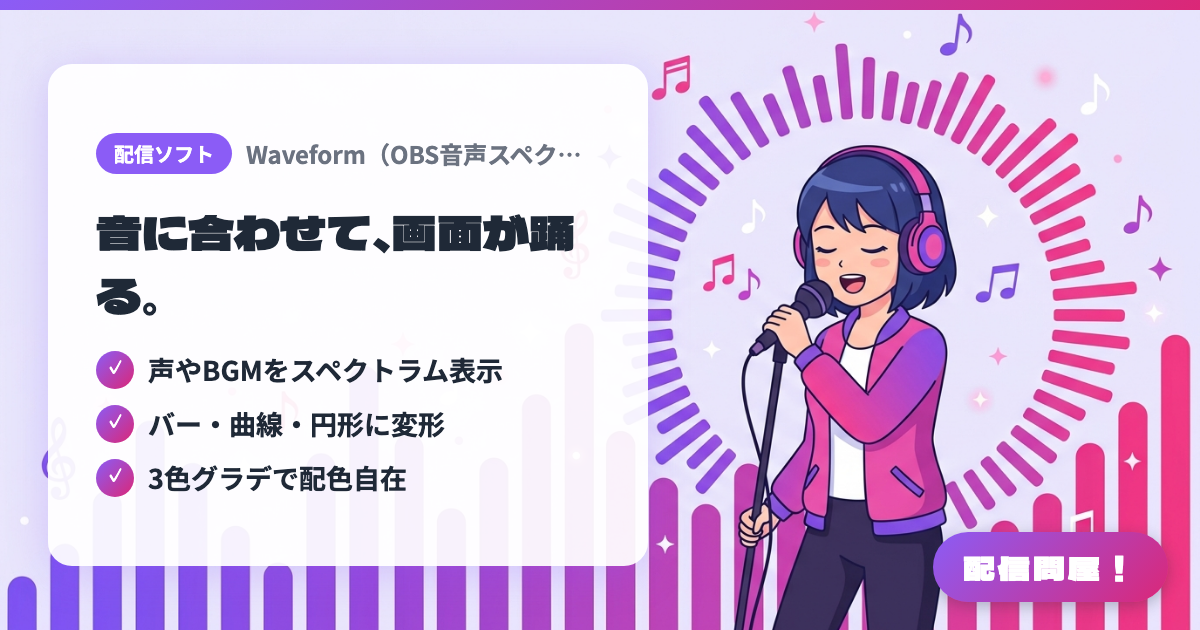
- ✓ 声やBGMをスペクトラム表示
- ✓ バー・曲線・円形に変形
- ✓ 3色グラデで配色自在
🖼️ スクリーンショット
📖 Waveform(OBS音声スペクトラムプラグイン)とは?
音声ソースの周波数スペクトラムを配信画面に表示するOBSプラグイン。ソース「Waveform Visualizer」を追加してマイクやBGMを指定するだけで、曲線・バー・ステップバー・レベルメーター(RMS切替)・実験的な波形を描画でき、Radial Layout で円形にも変形できる。3色グラデーションやFFTサイズ、平滑化も細かく調整可能。Windows / macOS / Linux(64bit・OBS 27以降)対応の無料OSS(GPL-3.0)。
💡 こんな時に使う
歌枠やDJ配信で、歌声やBGMに合わせて動くバーを画面下に敷きたい時に。マイク音量に反応するので「声が届いているか」の目安にもなる。ラジオ・雑談配信のように映像が静止しがちな枠でも、Level Meter を立ち絵の横に置くだけで画面に動きが生まれる。ASMRや作業用BGM配信のように音が主役の配信では、視聴者側の音量トラブルにも気づきやすくなる。
📋 基本情報
| 価格 | 無料 |
| 対応OS | Windows / Mac / Linux(64bit・OBS 27以降) |
| 開発者 | phandasm |
| 最終更新 | 2026年9月 |
🚀 使い方
- ステップ1: GitHubのリリースページから Waveform の Windows インストーラー(setup.exe)、macOS 用 .pkg、Ubuntu 用 .deb を入手する(Flatpak版OBSなら flatpak install flathub com.obsproject.Studio.Plugin.waveform)
- ステップ2: OBSを終了してからインストールし、再起動後にソースの「+」に Waveform Visualizer が追加されているか確認する
- ステップ3: ソースを追加して Audio Source でマイク・デスクトップ音声・BGM用メディアソースのどれかを選び、Video Width / Video Height で表示サイズを決める
- ステップ4: Display Mode(Curve / Bars / Stepped Bars / Level Meter / Waveform)と Render Mode、Channel Mode(Mono / Stereo)を切り替えて形を決め、Base Color・Middle Color・Crest Color を配信画面の配色に合わせる
- ステップ5: 動きが速すぎる・遅すぎる場合は FFT Size や Temporal Smoothing、Inertia を調整し、無音のときは Hide graph when audio is silent で自動的に隠す
🎉 おすすめポイント・コメント
このツールのおすすめポイントは?
✏️ ひとことコメント(任意・最大200文字)
0/200
👤 クリエイター
🎨
phandasm
github.com →