
🛠️
✨ このツールでできること
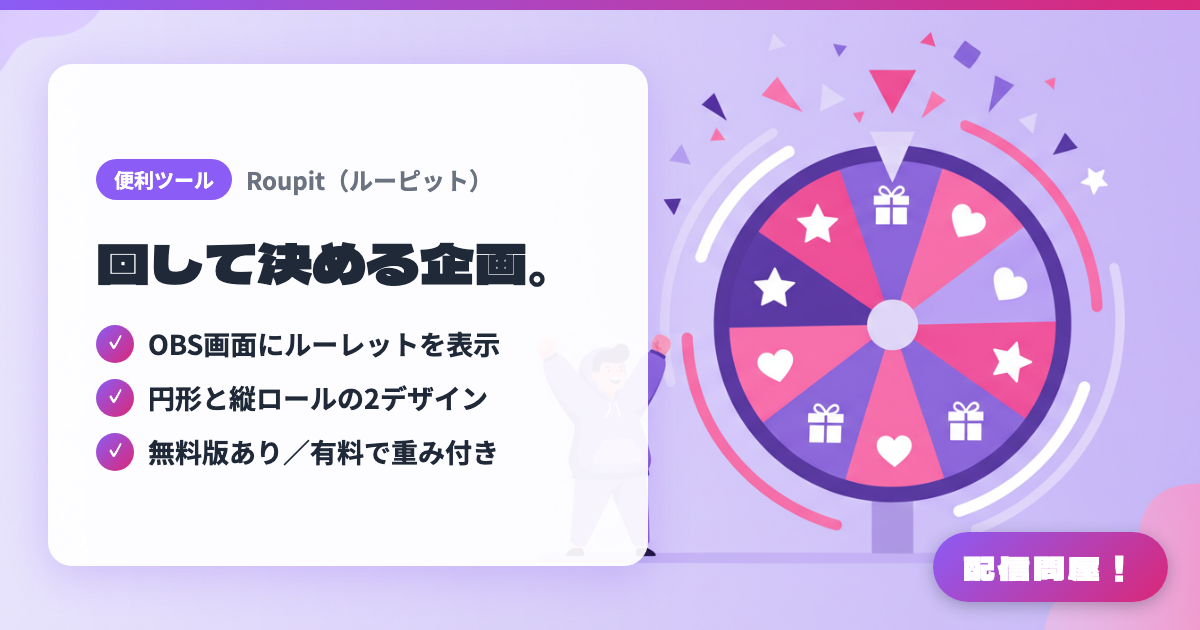
- ✓ OBS画面にルーレットを表示
- ✓ 円形と縦ロールの2デザイン
- ✓ 無料版あり/有料で重み付き
🖼️ スクリーンショット
📖 Roupit(ルーピット)とは?
OBSのブラウザソースに映せる配信者向けルーレットツール。OBSの「ドック」で操作画面を開いて回すと、配信画面のルーレットが連動して動く。円形と縦ロールの2デザインを選べ、無料版はパターン2つ・項目12個まででクレジット表記が必須(有料版は任意)。BOOTHの有料版1,000円で最大6パターン・24項目・重み付き抽選と色のカスタマイズが使える。
💡 こんな時に使う
ゲーム実況で縛りプレイや罰ゲームを決める時に、コメントで集めた候補をルーレットに入れて配信画面で回せば、結果に納得感が出て盛り上がる。雑談配信では「次の話題」を並べたお題ガチャにして、話が途切れた時の保険にできる。プレゼント企画では視聴者名を項目に登録し、「当選後に削除」モードで当選者を1人ずつ公開抽選すれば、同じ人が二重に当たる心配もない。
📋 基本情報
| 価格 | フリーミアム(一部有料) |
| 対応OS | ブラウザ(OBS Studioのカスタムブラウザドック/ブラウザソースで利用) |
| 開発者 | hanetsuki |
| 最終更新 | 2026年9月 |
🚀 使い方
- ステップ1: 公式サイトの「無料で使ってみる」から設定画面(コントローラー)を開く。インストールは不要で、項目や設定はブラウザの localStorage に保存される
- ステップ2: 設定画面下の「導入方法」にある2つのURLを「コピー」し、1つ目をOBSの「ドック」→「カスタムブラウザドック」に登録してコントローラーをOBS内に表示する
- ステップ3: 2つ目のURL(表示用画面)をOBSの「ブラウザソース」に追加して配信画面にルーレットを映す。ブラウザソースの幅と高さは600×600以上が推奨
- ステップ4: 「項目を追加」で候補を入れる(複数行のテキストを貼って一括追加も可)。デザインは「円形ルーレット」「縦ロール」、モードは「当選後に削除」「当選後も残す」から選び、回転時間・回転音・当選音も調整する
- ステップ5: ドックの「ルーレット開始」を押すと配信画面のルーレットが連動して回る。重み付き抽選や項目ごとの色を使いたい場合はBOOTHで有料版を購入し、ライセンスキーを設定画面で入力して有効化する
🎉 おすすめポイント・コメント
このツールのおすすめポイントは?
✏️ ひとことコメント(任意・最大200文字)
0/200
👤 クリエイター
🎨
hanetsuki
x.com →