
🛠️
✨ このツールでできること
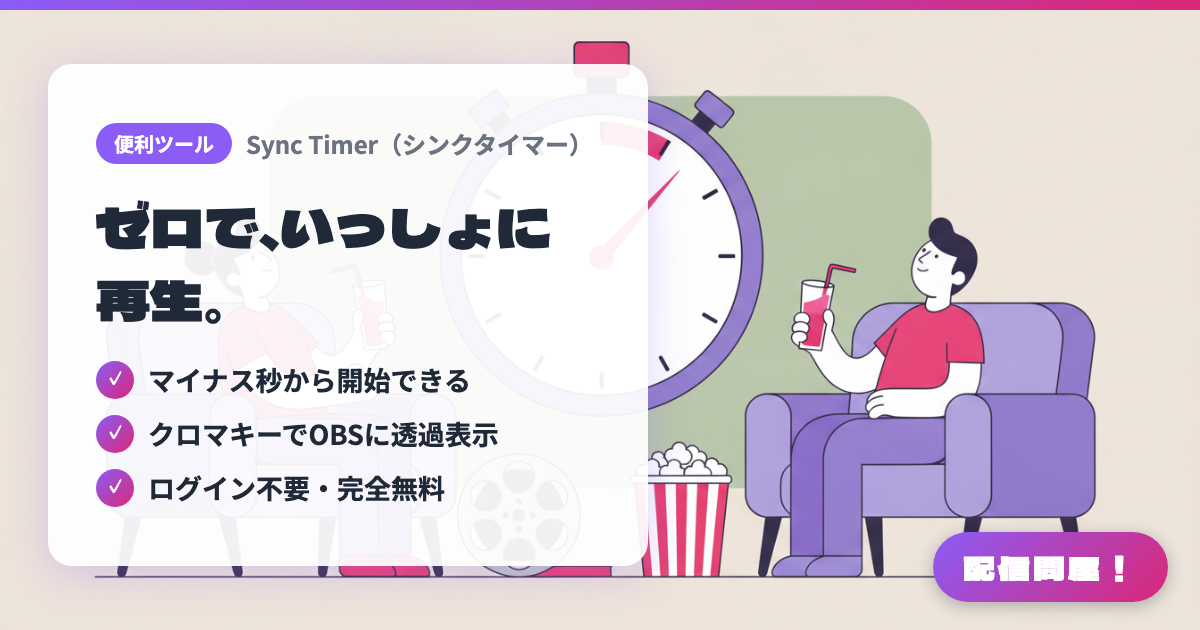
- ✓ マイナス秒から開始できる
- ✓ クロマキーでOBSに透過表示
- ✓ ログイン不要・完全無料
🖼️ スクリーンショット
📖 Sync Timer(シンクタイマー)とは?
映画などの同時視聴配信で、視聴者と再生開始のタイミングを合わせるためのブラウザタイマー。ログイン不要・完全無料。マイナス秒から開始できるのでゼロで動画を再生する余裕がとれる。グリーンバック/ブルーバックのクロマキー合成に対応し等幅フォントでOBSへ透過表示でき、設定はURLに自動反映されるので同じURLを開くだけで再現できる。
💡 こんな時に使う
映画やアニメの同時視聴配信で、配信画面にマイナスからのカウントダウンを出して「0になったら再生」と案内すれば、視聴者と再生のタイミングをそろえられる。耐久配信や作業配信で経過時間を画面の隅に出しておく使い方にも向く。設定がURLに入るので、コラボ相手に同じURLを渡せば見た目のそろったタイマーをすぐ共有でき、合同の同時視聴会でも準備に手間取らない。
📋 基本情報
| 価格 | 無料 |
| 対応OS | ブラウザ(OS不問) |
| 開発者 | Eisuke Kuwahata |
| 最終更新 | 2026年9月 |
🚀 使い方
- ステップ1: sync-timer.netlify.app をブラウザで開く。ログイン不要・無料で、英語表示にしたい場合は画面上部の「English」から切り替える
- ステップ2: 時間欄に開始時刻を入れ、「マイナス」にチェックを入れるとカウントダウンから始められる(初期値は -00:00:10)。「1秒戻す」「1秒進める」で微調整できる
- ステップ3: 「表示設定」で文字色、フォント(D-DIN Bold/Lora/DSEG7/適当ポエム)、背景色(グリーンバック/ブルーバック)を選び、「「時」を表示する」「カウントダウンを視覚的に表現する」も必要に応じて切り替える
- ステップ4: タイマー画面をOBSに取り込み、フィルタの「クロマキー」で背景の緑(または青)を抜いて配信画面に重ねる。設定はURLに自動で反映されるので、そのURLをブックマークしておけば次回も同じ見た目で開ける
- ステップ5: 配信で「0になったら再生してください」と案内してから「開始」を押し、ゼロの瞬間に動画を再生する。上映が終わったら「リセット」で戻して次の上映に備える
🎬 チュートリアル動画
🎉 おすすめポイント・コメント
このツールのおすすめポイントは?
✏️ ひとことコメント(任意・最大200文字)
0/200
👤 クリエイター
🎨
Eisuke Kuwahata
x.com →