
VRM Posing Desktop
✨ What You Can Do with This Tool
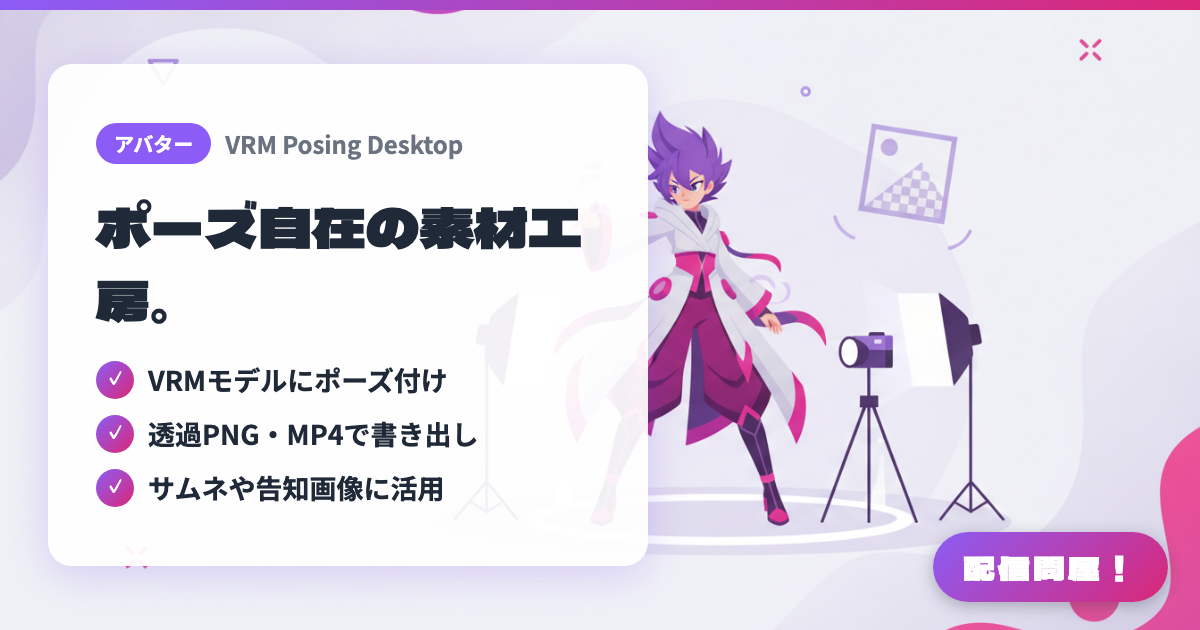
- ✓ VRMモデルにポーズ付け
- ✓ 透過PNG・MP4で書き出し
- ✓ サムネや告知画像に活用
🖼️ Screenshots
📖 What is VRM Posing Desktop?
A desktop app on Steam for posing VRM models, setting expressions and exporting the result as transparent PNG or MP4. It supports VRM 1.0, VRMA, the VMC protocol, pose sharing through Steam Workshop and VRoid Hub integration. Preset backgrounds, accessories and post effects are included too, making it a fit for anyone who wants to build stream thumbnails, social media images, illustration underdrawings and short character videos with their own avatar.
💡 When to Use It
Handy when you want to put your own VRM avatar to work on material outside the stream itself. Game stream thumbnails, karaoke stream announcement images, key visuals for an anniversary stream — you can produce posed assets with your own model instead of commissioning artwork every time. The other case is underdrawings for illustrations or Live2D character art. Since it exports transparent PNGs and short MP4s, the results are easy to reuse for social posts, starting soon screens and video editing.
📋 Basic Info
| Price | Paid |
| Supported OS | Windows / Mac |
| Developer | ELVNEKO |
| Last Updated | Aug 2026 |
🚀 How to Use
- Step 1: Buy and install VRM Posing Desktop on Steam. Launch it on Windows or Mac and prepare the VRM model you want, either as a local file or through VRoid Hub integration.
- Step 2: Load the model and set the pose using presets or your own. Adjust expression, camera angle, background, accessories and post effects to suit what the thumbnail needs.
- Step 3: For transparent images, export a high-quality image with the background removed and bring it into Canva or an image editor as material for YouTube thumbnails or social announcements.
- Step 4: For video material, set up a VRMA, a short motion or pose switching and output as MP4. If it is for a starting soon screen or a short announcement, check the length and how well it loops.
- Step 5: If you use the VMC protocol or Steam Workshop, check the conditions for external app integration and shared poses, and make sure material you stream or use commercially also fits your own model's terms.
🎉 Highlights & Comments
What do you love about this tool?
✏️ Leave a comment (optional, up to 200 characters)
0/200