
🛠️
✨ このツールでできること
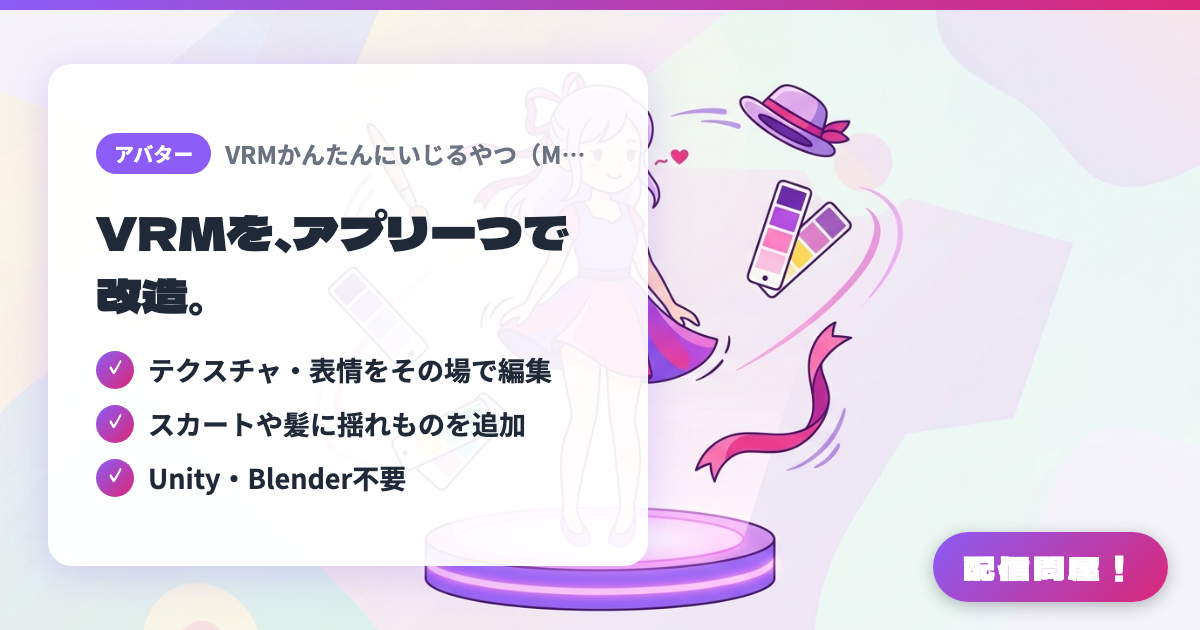
- ✓ テクスチャ・表情をその場で編集
- ✓ スカートや髪に揺れものを追加
- ✓ Unity・Blender不要
🖼️ スクリーンショット
📖 VRMかんたんにいじるやつ(MONARCH|BOOTH)とは?
UnityやBlenderを開かずに、VRM 0.x/1.0モデルを読み込んで、画面で結果を確かめながら編集できるWindows用ツール。テクスチャの差し替えや影色・アウトラインの調整、髪や服の形のブラシ調整、表情の形や強さの編集、ハート目・頬染めなどの特殊表情、袖やスカートへの揺れものと当たり判定の追加、GLBアクセサリーの装着ができる。製品版は2,000円の買い切りで、書き出しのできない無料試用版あり。編集したモデルは配信・収益化活動でも使える。
💡 こんな時に使う
VRoid Studioで作ったアバターを、もう一段作り込みたい時に使う。たとえば揺れていなかったスカートの裾やリボンに揺れを足して、歌枠やダンスで動いたときの見栄えを良くしたり、ハート目や頬染めの特殊表情を足して、雑談配信のリアクションを豊かにしたりできる。帽子などのGLBアクセサリーを頭や手に付ければ、季節の衣装替え配信にも使える。UnityやBlenderの操作を覚えずに済むのが大きな利点。
📋 基本情報
| 価格 | 有料 |
| 対応OS | Windows 10 / 11(64bit) |
| 開発者 | MONARCH |
| 最終更新 | 2026年11月 |
🚀 使い方
- ステップ1: BOOTHで無料試用版(書き出し不可)をダウンロードし、ZIPを展開してフォルダ内のアプリを起動する。対応はWindows 10/11(64bit)のみ
- ステップ2: 「VRMを開く」から編集したいVRMを読み込み、左側の機能メニューから「素材」「表情」「揺れもの」「アクセサリー」など編集したい項目を選ぶ
- ステップ3: 素材・表情・パーツなど編集する対象を選んで調整し、モデルを動かして表示や揺れ、貫通がないかを確かめる
- ステップ4: 試用版で自分のVRMが正しく読み込めて各画面が動くことを確かめたら、製品版(2,000円)を購入して同じ手順で編集する
- ステップ5: 「VRMを別名保存」でモデル情報と写真を確認して書き出す(元のVRMは上書きされない)。書き出したVRMは、WarudoやVSeeFaceなど使う予定のソフトで必ず動作確認する
🎉 おすすめポイント・コメント
このツールのおすすめポイントは?
✏️ ひとことコメント(任意・最大200文字)
0/200
👤 クリエイター
🎨
MONARCH
lucas001.booth.pm →