
🛠️
✨ このツールでできること
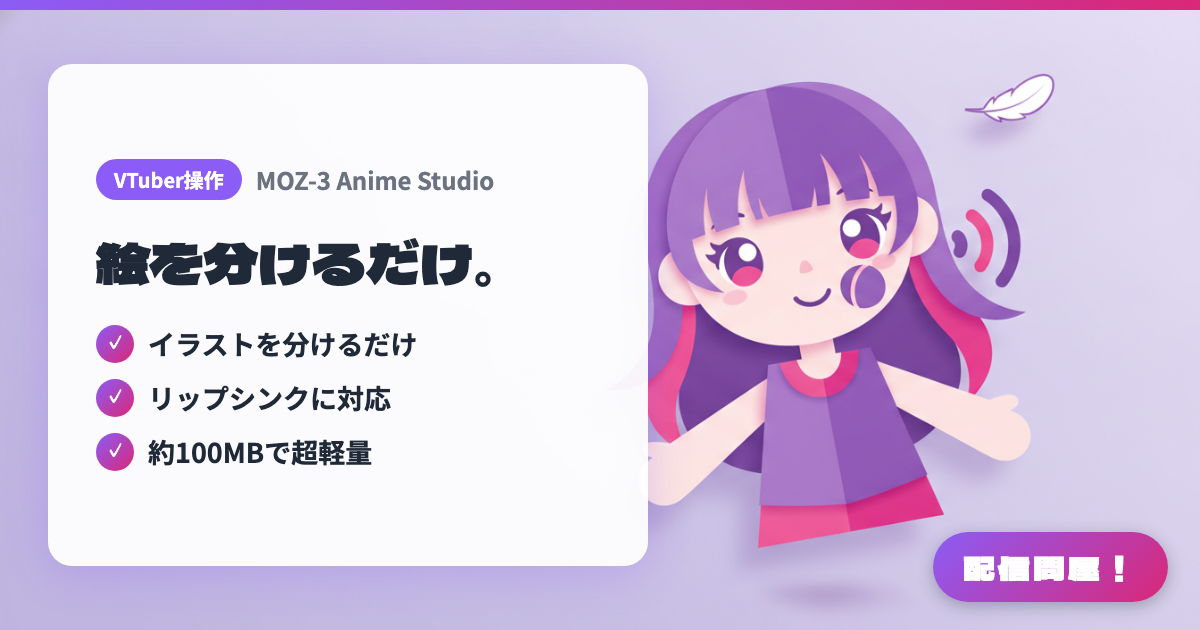
- ✓ イラストを分けるだけ
- ✓ リップシンクに対応
- ✓ 約100MBで超軽量
🖼️ スクリーンショット
📖 MOZ-3 Anime Studioとは?
体・口パク差分・まばたき差分のイラストを読み込むだけで、マイク音声に合わせて口パク・まばたきする2Dアバターを動かせる無料のWindowsアプリ。声の高さを測るピッチセンサーで表情を自動で切り替えたり、Stream Deckのホットキーでモデルや表情を一発切替もできる。制作はモタロ氏で、アップデートも継続的に配信されている。OBSにはウィンドウキャプチャ+クロマキーで取り込む。
💡 こんな時に使う
Live2Dモデルを用意する予算や時間はないけれど、自分で描いた立ち絵をすぐ配信で動かしたい時に使います。雑談配信では声のトーンに合わせて表情が自動で切り替わり、ゲーム配信中はStream Deckのボタン一つで驚き顔や別衣装のモデルに切り替えられるので、操作の手間をかけずにリアクションを演出できます。
📋 基本情報
| 価格 | 無料 |
| 対応OS | Windows |
| 最終更新 | 2026年10月 |
🚀 使い方
- ステップ1: GitHub(motaro-aniki/moz-3-anime-studio)のReleasesから最新の「MOZ-3-Anime-Studio-Setup-x.x.x.exe」をダウンロードしてインストールする
- ステップ2: 「🧩 モデルの素材を組み込む」で、モデルと口(口パク差分)・お目目(まばたき差分)の画像をドロップして登録する
- ステップ3: 「① 声を測定(キャリブレーション)」で地声の高さを測り、「② モード別・詳細設定」でマイク感度や無言時の自動切替、表情を維持する秒数を調整する
- ステップ4: 「📹 ③ 配信モード (OBS用)」を開始し、OBSのソース「+」から「ウィンドウキャプチャ」でMOZ-3 Anime Studioを選ぶ
- ステップ5: アプリの背景色を「Green」か「Magenta」にし、OBSのソースを右クリック→「フィルタ」→「クロマキー」でその色を透過する
🎬 チュートリアル動画
🎉 おすすめポイント・コメント
このツールのおすすめポイントは?
✏️ ひとことコメント(任意・最大200文字)
0/200